IPhoneの予測変換をリセット!消えない履歴の個別削除と直し方
友人や同僚にiPhoneの画面を見せた瞬間、メッセージの入力欄に過去の検索ワードや恥ずかしい誤変換、あるいは元恋人の名前がふいに表示されて冷や汗をかいた経験はないでしょうか。iPhoneに搭載された日本語入力システムは、ユーザーのタイピング履歴を自動学習して入力を効率化する優れた機能を備えている一方で、プライバシーの観点からは時に厄介なトラブルの引き金となります。
「一度ついた変な変換の癖を直したい」「他人に見られる前に特定の単語だけを消したい」という声は後を絶ちません。本記事では、2026年現在の最新iOS環境に完全対応したキーボードの変換学習をリセットする基本手順から、一括初期化では対応できない「単語ごとの個別削除テクニック」、さらには「リセットしたはずなのに候補から消えない」といったトラブルの決定的な解決法までを分かりやすく解説します。
📌 【この記事の重要ポイントまとめ】
- 要点1:「設定」アプリの転送・リセット項目から、学習履歴のみをわずか数秒で安全に一括初期化できる。
- 要点2:特定の単語だけを消去したい場合は、予測候補の長押し削除や「ユーザ辞書」を活用した裏ワザが効果的。
- 要点3:リセットしても消えない単語は、Safariの検索履歴や連絡先データ、iCloud同期が原因となっている可能性が高い。
【基本手順】iPhoneの予測変換・文字入力履歴を一括リセットする方法
iPhoneの文字入力に蓄積された学習データをまっさらな工場出荷時の状態へ戻したいときは、iOS標準のキーボード設定 初期化機能を実行するのが最も手っ取り早い解決策です。写真や連絡先、アプリのデータなどは一切消去されず、キーボードが覚えた変換の癖や入力履歴だけが安全に消去されます。
具体的な文字入力履歴 削除手順は以下の通りです。
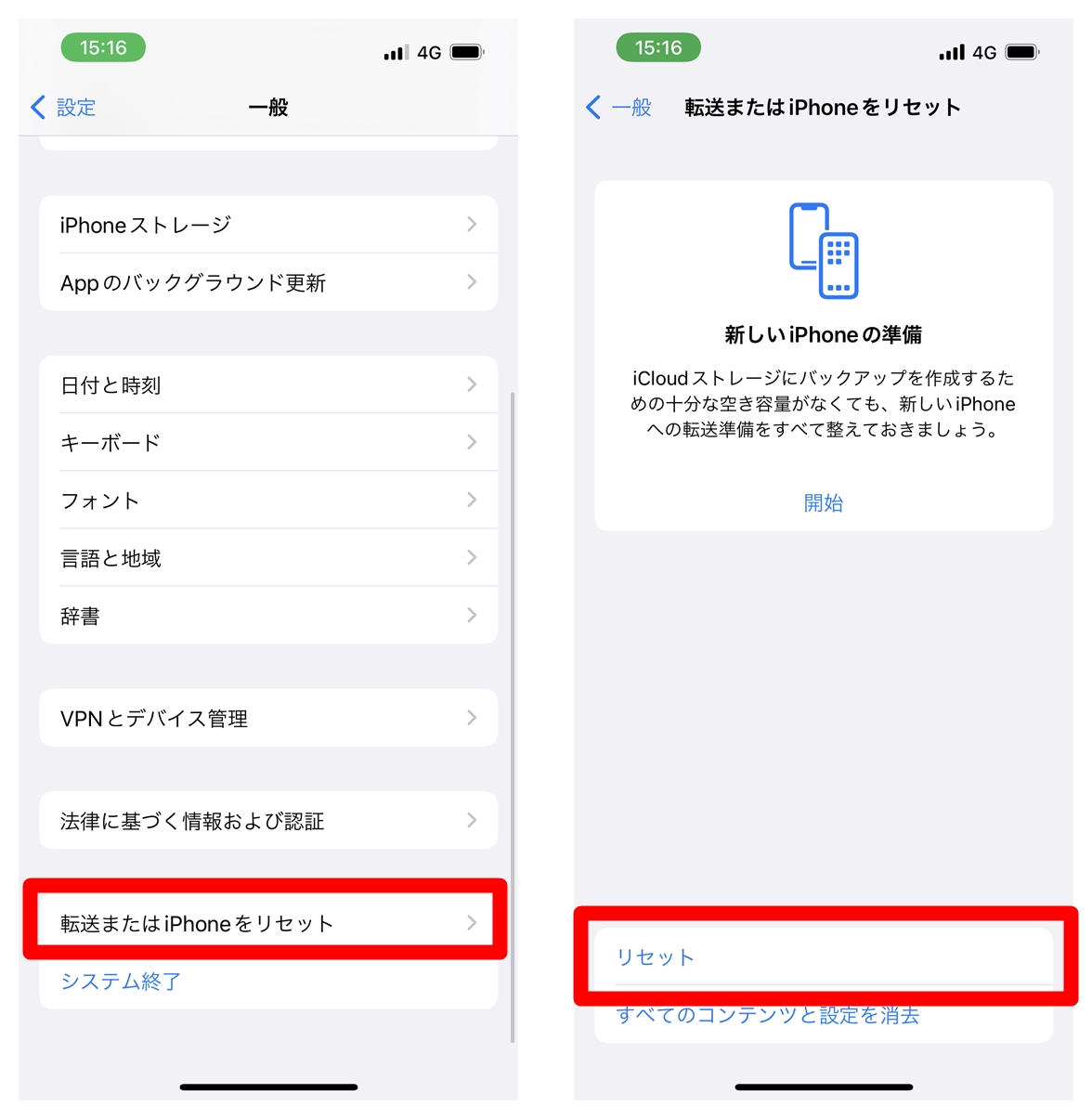
1. ホーム画面から「設定」アプリを開き、「一般」をタップする。
2. 画面下部にある「転送またはiPhoneをリセット」を選択する。
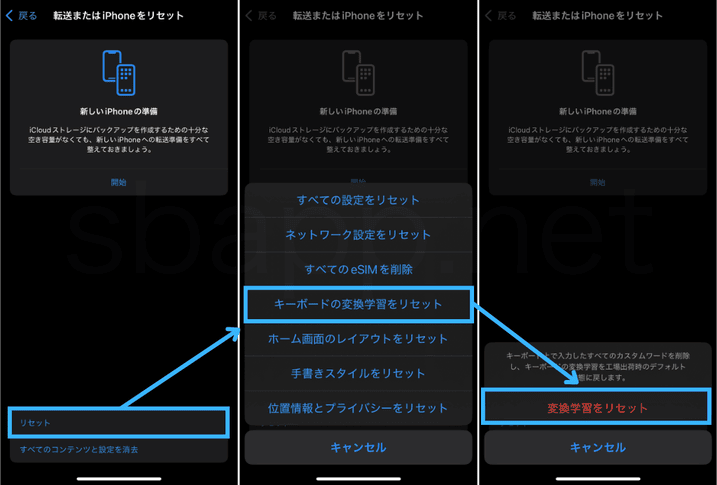
3. 画面下の「リセット」をタップする。
4. 表示されるメニュー一覧から「キーボードの変換学習をリセット」を選択する。
5. パスコードを入力し、警告ポップアップで「変換学習をリセット」を確定する。
この操作を行うことで、iOSキーボード学習リセットが即座に適用されます。普段よく使う単語の優先順位は初期状態に戻りますが、入力のレスポンスが重くなっていた現象や、不要な誤変換が頻発するトラブルも同時に解消されるメリットがあります。
「特定の単語だけ消したい!」予測変換の個別削除と誤変換の直し方
「学習履歴全体を消すと普段の入力が面倒になるため、恥ずかしいあの単語だけをピンポイントで消去したい」というケースも多いはずです。近年のiOSでは、予測変換候補の操作性が向上しており、条件次第でiPhone予測変換 個別削除が可能です。
キーボードの上に表示される変換候補バーの中に消したい候補が出てきた場合、その候補を長押ししてみてください。長押しによって「候補を削除」や非表示のメニューが出現する場合は、そのままタップするだけで学習データから排除できます。
もし長押しで削除メニューが出ない場合は、古典的ですが確実なiPhone 誤変換の直し方を試してみましょう。iPhoneは「直近で正しく確定された変換」を優先して再学習する仕組みを持っています。例えば「変な単語」が誤って学習されてしまった場合、正しい表記をあえて3〜5回続けて入力・確定することで、誤った候補の優先順位を一気に下げて実質的に候補欄から追い出すことが可能です。
リセットしたのに「予測変換が消えない」ときの5大原因と対処法
手順通りにリセットを実行したにもかかわらず、iPhone 予測変換 消えないというトラブルに頭を抱えるユーザーは少なくありません。学習履歴を初期化しても特定の文字列が出現し続ける場合、以下の要因が強く関係しています。
① ユーザ辞書に登録されたままになっている
過去に自分で登録した単語や、他社製アプリとの連携で自動追加された単語は、変換学習リセットの対象外です。「設定」>「一般」>「キーボード」>「ユーザ辞書」を開き、見られたくない単語が残っていないか確認してユーザ辞書の登録削除を行いましょう。
② iCloud同期による過去データの自動復元
複数のApple製デバイスを利用している場合、iCloud同期 キーボード設定が働いて、MacやiPad側で記憶された単語が再びiPhoneへ同期されている可能性があります。一度iCloudの「キーボード」や「書類とデータ」の同期をオフにした状態でリセットを試すのが効果的です。
③ 連絡先(アドレス帳)に登録されている人名
連絡先に保存されている名前やニックネームは、予測変換の最上位候補として自動サジェストされます。連絡先の登録名そのものを変更するか削除しない限り、変換候補から完全に消すことはできません。
④ キーボードのキャッシュ一時エラー
システム内部でキーボードキャッシュ 削除が正常に反映されていないケースがあります。リセット実行後にiPhoneを一度「再起動」することで、メモリ上のゴミデータが完全にフラッシュされます。
⑤ サードパーティ製キーボードアプリの履歴
SimejiやGboardなど他社製キーボードアプリを使用している場合、iOS標準の設定からリセットを行ってもアプリ側の学習履歴は消えません。各キーボードアプリ内の専用設定画面から履歴消去を実行する必要があります。
Safariの検索候補や連絡先から出てくる「隠れ予測変換」の消去術
文字入力中の候補だけでなく、ブラウザの検索バーをタップした瞬間に表示される過去の検索履歴も、周囲に見られたくない情報の筆頭です。これはキーボードの学習機能ではなく、ブラウザ自体の履歴機能によるものです。
プライバシーを徹底防御するためには、Safari検索候補 削除を併せて実施しておきましょう。「設定」>「Safari」から「履歴とWebサイトデータを消去」を実行すれば、過去のブラウジング履歴や検索ログが一括消去されます。
さらに、検索時の不要な推測候補を出さないようにするには、「設定」>「Safari」内の「検索エンジンの候補」および「Safariの候補」をオフに切り替えておくのが有効です。これにより、過去の検索行動に基づいた単語が勝手にサジェストされるリスクを根本から防ぐことができます。
予測変換を非表示・無効化できる?誤爆を防ぐプライバシー防衛策
ビジネスでのプレゼン時や画面共有時など、いかなる予測候補も画面に出したくないシチュエーションでは、予測変換 非表示にする方法を知っておくと役立ちます。
「設定」>「一般」>「キーボード」を開くと、入力補助に関するトグルスイッチが並んでいます。英語入力であれば「予測」をオフにすることで変換候補バーそのものを完全に非表示にできます。日本語入力(テンキー・ローマ字)においては、候補バー自体の完全消去は仕様上難しいものの、「自動修正」や「スマート引用符」などの機能をオフにすることで、意図しない自動書き換えや誤爆入力を大幅に抑止できます。
また、プライベートな内容を一時的に調べる際は、最初からSafariの「プライベートブラウズモード」を活用する癖をつけておけば、キーボード学習にも検索ログにも痕跡を一切残さずに済みます。
キーボードキャッシュの蓄積を防ぐ!今後の再発防止&快適化設定
iPhoneの予測変換を常にクリーンな状態に保ち、誤変換のストレスから解放されるためには、日常的なメンテナンスと事前の設定見直しが欠かせません。
まず、よく使う定型句や住所、メールアドレスなどは学習任せにせず、最初から「ユーザ辞書」に正しい読みで登録しておく運用が最も安全です。誤った読みで学習される隙を与えないため、入力スピードと精度の両方を引き上げることができます。
また、iOSの大型アップデート直後などは文字入力のキャッシュが乱れやすいため、数ヶ月に一度のペースでキーボード学習のリセットと端末の再起動をセットで行う習慣をつけると、文字入力の引っかかりやプチフリーズの予防にもつながります。
【iphone 予測 変換 リセット】に関するよくある質問(FAQ)
Q1:キーボードの変換学習をリセットすると、登録した「ユーザ辞書」も一緒に消えてしまいますか?
A1:いいえ、消えません。変換学習のリセットで消去されるのは、日常のタイピングによってiPhoneが自動で記憶した入力履歴や変換順位のみです。ユーザーが意図して登録した「ユーザ辞書」の単語はそのまま保持されます。
Q2:予測変換のリセットボタンを押しても反応しない・消えない場合の裏ワザはありますか?
A2:一度iPhoneを「強制再起動」した上で再度リセットを試してください。また、iCloudの同期設定がオンになっているとクラウドから古い履歴が再ダウンロードされるケースがあるため、機内モード(通信遮断)にした状態でリセットを実行し、再起動後に通信を復帰させる方法も有効です。
Q3:LINEやSNSのトーク履歴、保存している写真データが消える心配はありませんか?
A3:一切ありません。「キーボードの変換学習をリセット」というピンポイントのメニューを選択していれば、写真、メッセージ履歴、インストール済みアプリ、各種ログイン情報などの個人データに影響が及ぶことはありませんのでご安心ください。
Q4:他社製のキーボードアプリ(Simejiなど)の予測変換もこの方法でリセットできますか?
A4:できません。iOS標準の「設定」からリセットできるのは、Apple純正キーボードの学習データのみです。SimejiやGboardなどの履歴を消したい場合は、それぞれのアプリを起動し、アプリ内の設定画面にある「入力履歴の消去」を実行してください。
まとめ:予測変換をクリーンに保ち快適なスマホライフを
iPhoneの予測変換は日々の入力を劇的にスムーズにしてくれる頼もしい機能ですが、放置しているとプライバシーの漏洩や誤変換によるストレスの温床にもなり得ます。
不要な候補や見られたくない履歴は、「キーボードの変換学習をリセット」で定期的に初期化しつつ、Safariの検索候補やユーザ辞書の設定を見直すことで、いつでも誰に見られても安心なクリーンな入力環境を維持できます。入力のもたつきや恥ずかしい誤変換に悩まされている方は、ぜひ今すぐ設定を見直してみてください。 (出典: iphone 予測 変換 リセット(Yahoo!ニュース))

テクノロジーやライフスタイル領域を中心に執筆活動を行っています。趣味は写真撮影と旅行です。
