Androidアイコンの形を変える方法!丸や四角の変更・戻し方を徹底解説
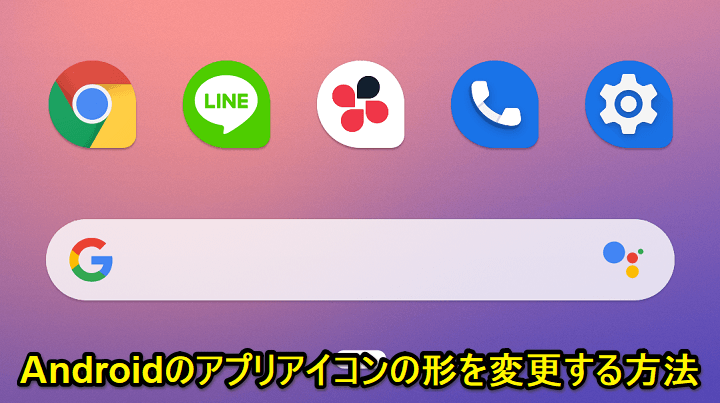
スマートフォンのシステムアップデートや機種変更を行った際、「ホーム画面のアイコンが勝手に真ん丸になって見づらい」「以前のような角丸の四角に戻したい」と困惑した経験を持つ方は少なくありません。画面全体の印象を大きく左右するアプリアイコンですが、近年のAndroid OSでは標準機能での形状変更オプションが整理され、どこから設定すればよいのか分かりにくくなっています。
2026年現在、最新のAndroid 15環境を含め、端末ごとの仕様や便利なカスタマイズツールの活用法さえ把握すれば、アイコンの形状は誰でも自由自在にコントロール可能です。今回は、アイコンの形が変わってしまう根本的な原因から、元の形状に戻す具体的なステップ、おすすめのカスタマイズ術までを分かりやすく解説します。
📌 【この記事の重要ポイントまとめ】
- 要点1:近年のAndroidは「アダプティブアイコン」仕様が標準化されており、OSやメーカーのUIアップデートによって形状が強制統一されるケースが多い。
- 要点2:GalaxyやPixelなど機種ごとの設定機能に加え、「Nova Launcher」をはじめとするサードパーティ製ホームアプリを使えば丸・四角・角丸などへ一括変更が可能。
- 要点3:特定のアプリアイコンだけをピンポイントで変更したい場合は、ショートカット作成アプリやアイコンパックの併用が最も手軽で効果的。
【勝手に丸や四角に?】アイコンの形が変わる理由と「アダプティブアイコン」の仕組み
Android端末を使っていて「ある日突然アイコンの形が変わった」と感じる最大の理由は、Googleが導入している「アダプティブアイコン(Adaptive Icons)」という仕組みにあります。
従来、アプリアイコンのデザインは開発者が自由に作成していたため、丸型、四角型、変形型などがホーム画面上に混在し、統一感に欠ける状態が続いていました。そこでGoogleは、背景レイヤーと前景レイヤー(ロゴ部分)を分離し、端末側で「円形(サークル)」「角丸四角形(スクワークル)」「丸型四角(ラウンドレクト)」などのマスク(枠型)を自動適用して一括整形するシステムを標準化しました。
この結果、OSのメジャーアップデートやメーカー独自のファームウェア更新が入ると、端末のデフォルトマスクが強制的に切り替わり、ユーザーの意図しない形状へと一斉に変化してしまう事態が発生します。まずは「不具合ではなくOS側のデザイン統一仕様である」という背景を理解しておくと、適切な対処がスムーズになります。
【機種別ガイド】Google Pixel・Galaxy・Xperiaでのアイコン形状変更手順
アイコンの形状変更が本体の設定画面から行えるかどうかは、利用しているスマートフォンのメーカーやブランドによって大きく異なります。代表的な3大ブランドの対応状況と実際の手順を確認していきましょう。
◆ Google Pixelシリーズ(Pixel Launcher)
かつてAndroid 10〜11の頃に提供されていた「スタイルのカスタマイズ(アイコン形状の選択)」は、最新のAndroid 15環境では廃止されています。標準のPixel Launcherでは基本的に「円形」で固定されており、壁紙の色にアイコンカラーを同調させる「テーマアイコン」のオン/オフのみが設定可能です。Pixelで形自体を四角などに変えたい場合は、後述するホームアプリの切り替えが必要となります。
◆ Samsung Galaxyシリーズ(One UI)
Galaxyは独自UI「One UI」のカスタマイズ性が非常に高く、標準機能で柔軟に変更できます。
1. ホーム画面の何もない場所を長押しし、「テーマ」をタップ。
2. 下部メニューの「アイコン」を選択。
3. 「Galaxy Store」から好みの形状(角丸、スクエアなど)のアイコンパックをダウンロードして適用。
また、公式カスタマイズツール「Good Lock(Theme Park)」を活用すれば、アイコンの丸みの度合い(角丸の半径)をミリ単位で微調整することも可能です。
◆ Sony Xperiaシリーズ(Xperiaホーム)
近年のXperia標準ホームはGoogle Pixelに近いピュアAndroid仕様を採用しているため、設定メニュー内に直接的な形状変更項目は用意されていません。基本は円形ベースとなりますが、テーマ変更機能を持つサードパーティ製アプリを導入することで簡単に好みのスタイルへ変更できます。
【元に戻す&一括変更】Nova Launcherを活用したアイコン設定テクニック
「標準設定では四角に戻せない端末を使っている」「すべてのアイコンを昔ながらの四角形やティアドロップ型に一括変更したい」という場合に最も確実な解決策が、ホームアプリの切り替えです。中でも圧倒的な実績と軽快な動作を誇るのが「Nova Launcher」です。
Nova Launcherを導入すると、アイコンの形状をOSの制約に関係なく自由自在にコントロールできるようになります。具体的な設定手順は以下の通りです。
1. Google Playストアから「Nova Launcher」をインストール。
2. アプリを開き、デフォルトのホームアプリとして設定する。
3. ホーム画面の空白部分を長押しし、右下の「設定(歯車マーク)」をタップ。
4. 「外観と体感(Look & feel)」>「アイコンスタイル」へ進む。
5. 「アイコン形状(Icon shape)」の項目から、丸型(Circle)、角丸正方形(Rounded square)、スクワークル(Squircle)、ティアドロップ(Teardrop)など好みの形状を選択。
この設定を行うだけで、ホーム画面およびドロワー内のすべてのアプリアイコンが選択した形状へと瞬時に統一されます。元の角丸四角形に戻したい場合も、このメニューから数タップで復元可能です。
【2026年最新】おすすめのアイコンパックとホームアプリ切り替えのコツ
アイコンの形状を変えるだけでなく、デザイン全体のクオリティを一気に引き上げたいなら、Google Playストアで配信されている「アイコンパック」の導入がおすすめです。Nova LauncherやSmart Launcherなどのカスタムホームアプリと組み合わせることで、数千種類以上のアプリアイコンを一括でスタイリッシュに着せ替えることができます。
◆ 定番&人気の高評価アイコンパック
・Delta:パステル調のフラットな色合いで、シンプルかつ柔らかな四角・丸型デザインが特徴。
・Minma Icon Pack:ダーク系の壁紙と抜群の相性を誇る、細線で描かれたネオンミニマルスタイル。
・Whicons / Zwart:白一色(Whicons)または黒一色(Zwart)で統一できる、極限まで無駄を削ぎ落とした洗練デザイン。
アイコンパックを適用する際は、ホームアプリの設定内にある「アイコンテーマ」からダウンロードしたパックを指定するだけで完了します。対応していないマイナーなアプリアイコンがあっても、自動で形状マスクを被せて周囲と違和感のない外観に整えてくれる点も大きなメリットです。
【個別変更も可能】ショートカットアプリを使ったピンポイントカスタマイズ術
「ホームアプリ全体を変更するのは操作感が変わりそうで不安」「特定の数個のアプリだけ形状や画像を変えたい」という方には、ショートカット作成アプリを使ったアプローチが最適です。
代表的なツールである「Shortcut Maker」や「X Icon Changer」を利用すれば、既存のアプリを起動するためのオリジナルショートカットをホーム画面に生成できます。
◆ Shortcut Makerを使った個別変更の流れ
1. 「Shortcut Maker」を起動し、「アプリ」から変更したい対象を選択。
2. 「アイコン」の編集画面を開き、形状(丸・正方形・星型など)や背景色を選択。
3. 自分の好きな写真や保存した画像ファイルをアイコンとして指定することも可能。
4. 「ショートカットを作成」をタップしてホーム画面に配置。
この手法を使えば、お気に入りの写真やイラストを正方形にトリミングしてホーム画面に並べるなど、推し活やデスク周りのインテリアに合わせた完全オリジナルのホーム画面作りが楽しめます。
【Android 15対応】テーマアイコンやカラーパレットと連動させるデザイン調整
最新のAndroid 15では、Googleが推進するデザイン言語「Material You」がさらに進化し、壁紙のトーンに合わせたテーマアイコン(モノクローム調アイコン)の表現力が向上しています。
形状そのものは円形ベースであっても、テーマアイコンを有効化することで、アプリアイコン全体の色彩が均一化され、視覚的なゴチャゴチャ感が一掃されます。
◆ テーマアイコンの設定手順(Pixel・Xperia等)
1. ホーム画面の空白部分を長押しし、「壁紙とスタイル」を選択。
2. メニュー内にある「テーマアイコン」のトグルスイッチをオンにする。
3. 「カラーパレット」から、壁紙から抽出された好みのアクセントカラーを選択。
Android 15では対応するサードパーティ製アプリの幅が大きく拡大したため、以前のように「一部のアプリだけ色が浮いてしまう」といった問題が大幅に軽減されています。形状の変更と合わせてカラーリングを統一することで、スマートでモダンなホーム画面を演出できます。
【android アイコン 形】に関するよくある質問(FAQ)
Q1:アプリアップデート後にアイコンが勝手に丸くなりました。標準設定だけで元の四角に戻せますか?
A1:お使いの機種によります。Galaxyであれば「テーマ」機能から角丸や四角のアイコンパックを適用することで戻せますが、Google Pixelや近年のXperiaなどでは標準設定に形状変更項目がありません。その場合は「Nova Launcher」などのホームアプリを導入するか、「Shortcut Maker」で個別ショートカットを作成するのが確実です。
Q2:ホームアプリをNova Launcherなどに切り替えると、スマホの動作が重くなったりデータが消えたりしませんか?
A2:アプリデータや写真、連絡先などが消えることは一切ありません。ホーム画面の配置や見た目を司るアプリを切り替えているだけなので、いつでも元の標準ホームアプリに戻せます。また、Nova Launcherは非常に軽量に設計されており、一般的な利用で端末が重くなる心配はほぼありません。
Q3:ショートカットアプリでアイコンを作ると、右下に小さなマークが付いてしまうのですが消せますか?
A3:Android OSのセキュリティ仕様により、標準ホームアプリ上でショートカットを作成すると矢印やアプリアイコンのバッジが付く場合があります。これを完全に消して綺麗なアイコンにしたい場合は、ウィジェット機能経由で配置できるアプリ(Shortcut Makerのウィジェット機能など)を使用するか、カスタムホームアプリ経由でアイコンを変更してください。
まとめ:自分好みのホーム画面で快適なスマホライフを
Androidのアイコン形状は、OSの進化やアダプティブアイコンの仕様統一によって標準設定からの変更が難しくなった側面もありますが、適切なツールを取り入れることで自由自在にカスタマイズ可能です。
端末本来の機能を活かしたいGalaxyユーザーなら公式のテーマ機能、PixelやXperiaをはじめとする多くのユーザーなら機能美に優れた「Nova Launcher」や「Shortcut Maker」の導入が最もスマートな選択肢となります。毎日何度も目にするスマートフォンのホーム画面だからこそ、丸型・四角型など自分にとって最も見やすく美しい形状に整えて、快適な操作環境を手に入れてみてください。 (出典: android アイコン 形(Yahoo!ニュース))


テクノロジーやライフスタイル領域を中心に執筆活動を行っています。趣味は写真撮影と旅行です。
