マイクラのコマンドブロック出し方を徹底解説!Switch・統合版・Java版対応
マインクラフトで配布ワールドのような仕掛けを作りたい、あるいはテレポートやアイテム配布を自動化したいと考えたとき、不可欠となるのが「コマンドブロック」です。しかし、クリエイティブモードのアイテム一覧(インベントリ)をいくら探しても見当たらず、途方に暮れた経験を持つ方は少なくありません。
コマンドブロックは、ゲームバランスの崩壊を防ぐ安全設計として通常のインベントリからは意図的に除外されており、専用の「giveコマンド」を入力して初めて入手できる特殊なアイテムです。本稿では、Nintendo Switch、PS4/PS5、スマホ、PC(統合版・Java版)における最新環境に対応した確実な出し方と、入手・設置ができない場合のトラブルシューティングを徹底解説します。
📌 【この記事の重要ポイントまとめ】
- 要点1:コマンドブロックはインベントリに存在せず、チャット欄から「/give @s command_block」と入力して取得する。
- 要点2:入手・使用には「チートの許可」と「クリエイティブモード」の2つの前提条件が必須となる。
- 要点3:SwitchやPS4などの統合版とJava版では設定画面の項目名が一部異なるため、環境に応じた正確な手順を踏む必要がある。
【結論】コマンドブロック入手コマンドの書き方と基本手順
コマンドブロックを入手するための最も標準的で確実な方法は、プレイヤーにアイテムを付与するマイクラgiveコマンド書き方を正しく実行することです。ゲーム画面のチャット欄を開き、以下の文字列を半角英数字でそのまま入力してください。
/give @s command_block
ここで使われている構文の要素は、それぞれ以下の役割を持っています。
- /give:指定したプレイヤーにアイテムを与える基本コマンド
- @s:コマンドを実行している「自分自身」を対象にするターゲットセレクター(@pでも最も近いプレイヤーとして代用可能)
- command_block:付与するアイテムの正式名称であるマイクラコマンドブロックID
正しく入力して決定(送信)を押すと、インベントリまたは手持ちのスロットに橙色のコマンドブロックが1個付与されます。複数個まとめて入手したい場合は、末尾に半角スペースを空けて「/give @s command_block 64」のように数値を入力します。

【機種別】Switch・PS4・統合版・Java版での出し方完全ガイド
マインクラフトはプレイするハードウェアによってチャット欄の呼び出し方やキー操作が異なります。お使いの端末に合わせた具体的な手順を把握しておきましょう。
Nintendo Switchでの出し方
マイクラコマンドブロックSwitch出し方は、まずコントローラーの「十字キーの右(方向ボタン右)」を押してチャット画面を立ち上げます。ソフトウェアキーボードが表示されたら、全角入力になっていないことを確認した上で「/give @s command_block」と打ち込み、右下の「+ボタン」で実行します。
PS4 / PS5での出し方
マイクラPS4コマンドブロックの呼び出しもSwitchとほぼ同様です。コントローラーの「十字キー右(D-pad右)」を押してチャットウィンドウを開き、コマンドを入力して「R2ボタン」または画面内の確定ボタンで送信します。
PC(統合版・Java版)およびスマホでの出し方
キーボード操作を行うPC環境のマイクラJava版コマンドブロックおよびWindows統合版では、キーボードの「Tキー」または「/(スラッシュ)キー」を押すだけで瞬時にチャット欄が開きます。「/」から入ると自動的に先頭にスラッシュが挿入されるため、続けて「give @s command_block」と入力するだけで完了します。スマホ(iOS/Android)の場合は、画面上部にある「吹き出しアイコン」をタップして入力画面を開きます。
| エディション / 機種 | チャット画面の開き方 | 推奨入力コマンド | 特記事項 |
|---|---|---|---|
| Switch版(統合版) | 十字キーの「右」ボタン | /give @s command_block | 全角入力の誤爆に注意。確定は「+」ボタン |
| PS4 / PS5版(統合版) | 十字キーの「右」ボタン | /give @s command_block | 確定は「R2」ボタン |
| スマホ版(iOS / Android) | 画面上部の「吹き出し」アイコン | /give @s command_block | 予測変換による不要な空白挿入に注意 |
| Java版(PC) | 「T」または「/」キー | /give @s minecraft:command_block | Tabキーによるコマンド補完が利用可能 |
なぜ出ない?コマンドブロックが出せない理由とチートの許可設定方法
「コマンドを入力したのに何も起きない」「構文エラーと表示される」というトラブルは、初心者が最も頻繁に遭遇する壁です。コマンドブロック出せない理由の大半は、設定の不備か入力ミスに集約されます。
原因1:チート設定が無効になっている
コマンドブロックを入手・操作するためには、ワールドの設定でチート機能が有効化されている必要があります。チートの許可設定方法は以下の通りです。
- 統合版(Switch/PS4/スマホ/Win):ポーズメニューを開き、「設定」>「ゲーム」を選択。画面を下にスクロールして「チート」の項目内にある「チートの実行」をオンに切り替えます(※オンにすると実績やトロフィーの解除が無効化されます)。
- Java版:ワールド作成時に「チートの許可: オン」にしておく必要があります。既存のサバイバルワールドの場合は、ポーズメニューから「LANに公開」を選択し、「チートを許可: オン」に変更して「LANワールドを開始」をクリックすれば一時的にチートが使用可能になります。
原因2:入力ミス(全角・スペース抜け・アンダースコア抜け)
コマンドは1文字の打ち間違いも許容されません。特に以下のミスが多発しています。
- 全角文字の混入:スラッシュ「/」やスペースが全角になっている。すべて半角でなければ認識されません。
- アンダースコア(_)の欠落:「command block」のようにスペースで区切ると別の引数として認識されエラーになります。必ず「
command_block」と繋げてください。 - スラッシュ(/)の付け忘れ:チャット欄に入力する際は、文頭の「/」が必須です。
原因3:サバイバルモードで操作しようとしている
コマンドブロックは、入手自体はチートがオンであれば可能ですが、サバイバルモードやアドベンチャーモードでは地面に設置することや設定画面を開くことができません。さらに、マルチプレイ時には「OP権限(管理者権限)」が付与されていないプレイヤーは編集が制限されます。必ずゲームモードを「クリエイティブモード」に変更して作業を行ってください。
【種類別】リピート・チェーンコマンドブロックの出し方と使い方
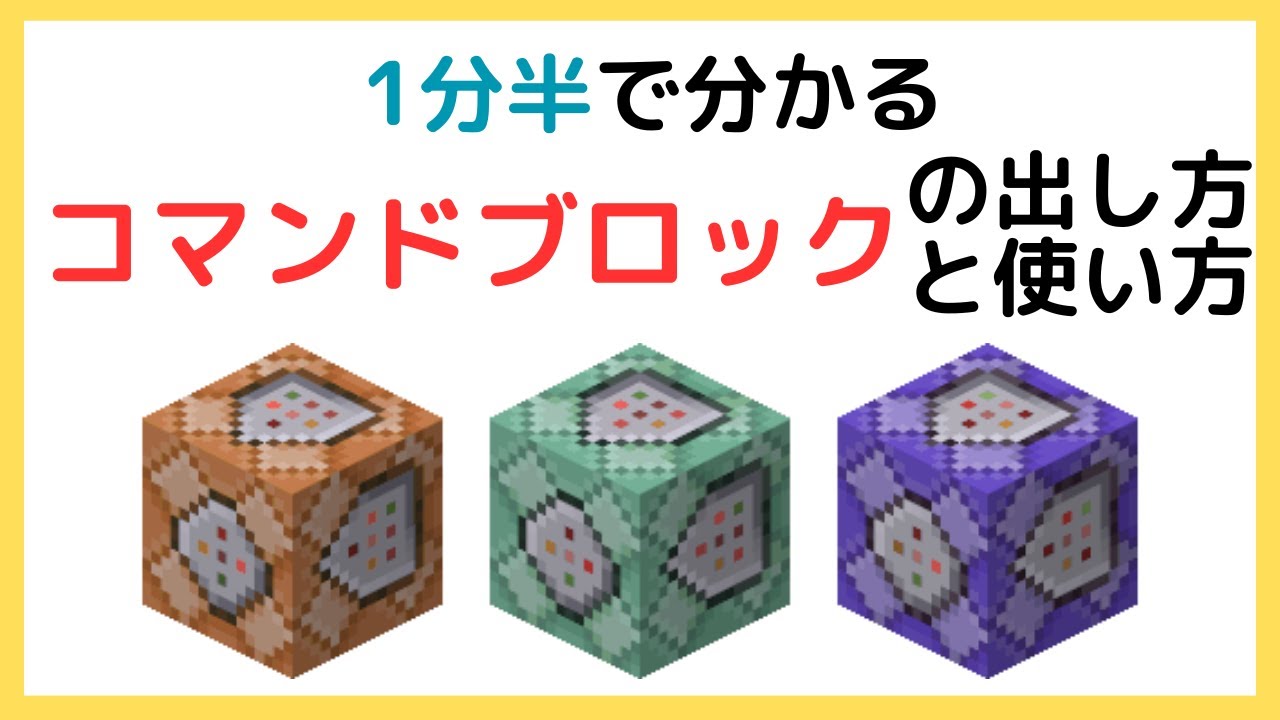
マインクラフトのコマンドブロックには、機能と実行タイミングが異なる3種類の色(形態)が存在します。用途に応じて適切なブロックを使い分けることが高度な仕掛けを作る鍵となります。
マイクラコマンドブロック入手コマンドを工夫すれば、最初から特定の種類を直接インベントリに呼び出すことが可能です。
- インパルス(衝撃 / 通常の橙色):
/give @s command_block
レッドストーン信号を受け取った瞬間に「1回だけ」コマンドを実行する基本形態。 - リピート(反復 / 紫色):
/give @s repeating_command_block
リピートコマンドブロック出し方としてこのIDを入力すると直接入手できます。動力を得ている間、毎秒20回(1ティックごと)連続してコマンドを高速実行し続けます。 - チェーン(連鎖 / 緑色):
/give @s chain_command_block
チェーンコマンドブロック使い方の基本は、手前にあるコマンドブロックが処理を完了した直後に連動して発動させる連結専用ブロックです。複数の処理を順番通りに寸分の狂いなく実行させたい場面で多用します。
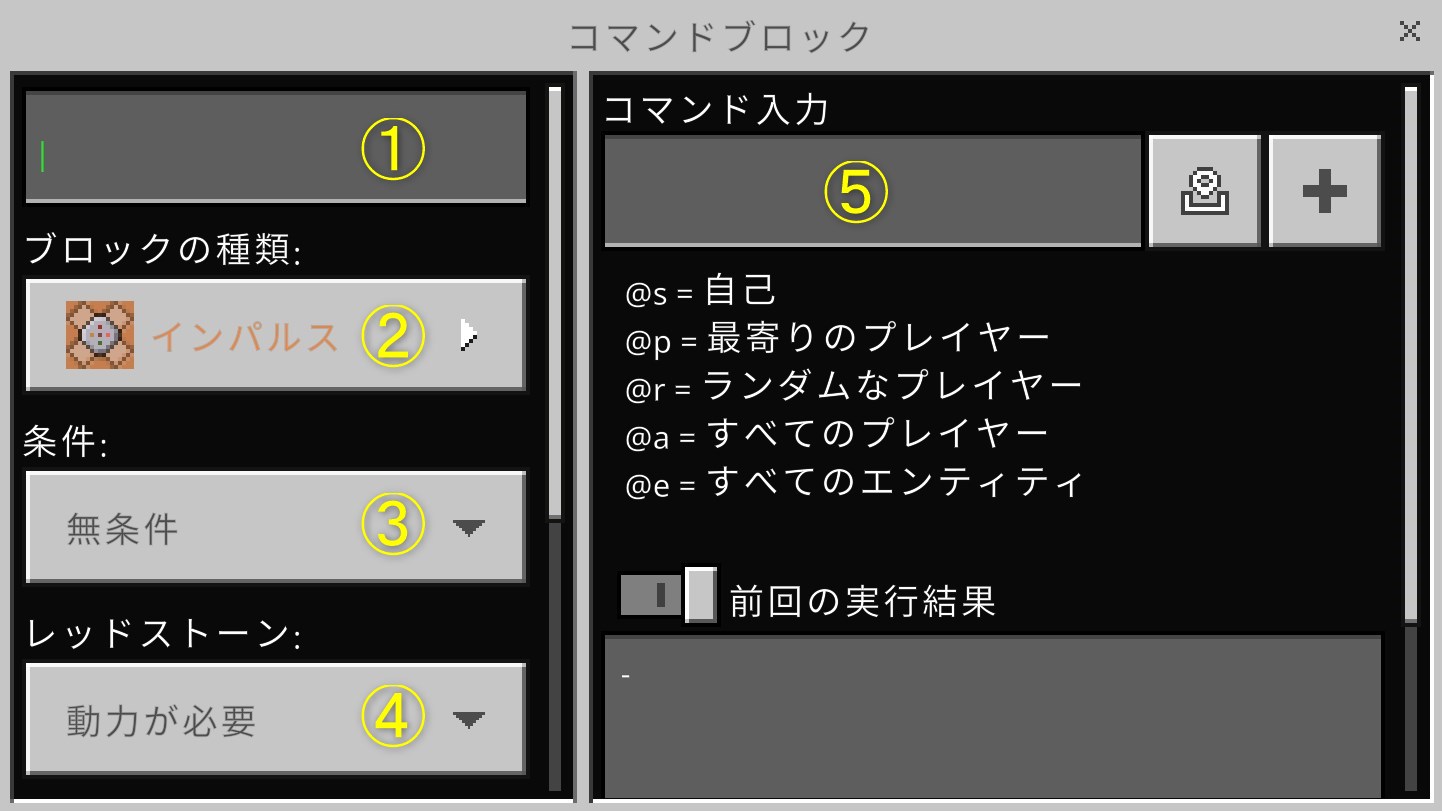
なお、通常の橙色のコマンドブロックを設置した後でも、ブロックを右クリック(または決定ボタン)で開き、設定画面左側の「ブロックの種類」ドロップダウンから「衝撃」「反復」「連鎖」をいつでも自由に切り替えることができます。
【実態検証】プレイヤーが直面する罠とマイクラコマンド一覧最新の活用法
コミュニティや知恵袋、技術フォーラムの投稿を検証すると、コマンドブロックの扱いに失敗するケースには共通のパターンが存在します。単にブロックを出すだけでなく、正しく機能させるための現場ノウハウを押さえておきましょう。
「ブロックが多すぎて処理落ちする」問題の回避
リピートコマンドブロックを「常時実行」に設定して重いコマンドを放置すると、サーバーや家庭用ゲーム機のCPUに莫大な負荷がかかり、ワールド全体がフリーズする原因になります。マイクラコマンド一覧最新の仕様では、処理の負荷を軽減するために「ティックの遅延(Delay in Ticks)」を設定する機能が備わっています。毎フレーム実行する必要がない監視処理には「20(=1秒に1回)」などの遅延を意図的に設定するのがプロの鉄則です。
矢印の向き(方向性)を見落とす罠
特にチェーンコマンドブロックを使用する際、ブロックの側面に描かれている「矢印(三角マーク)」の向きが手前のブロックと一直線に向き合っていなければ、処理の連鎖が途切れてしまいます。視点の向きに合わせてブロックが配置されるため、設置する立ち位置には細心の注意が必要です。
【プロの結論】コマンドブロック学習で挫折しないための判断基準
コマンドブロックを用いた仕掛け作りは、実質的にプログラミング的思考(条件分岐・ループ処理・変数管理)そのものです。そのため、適性やアプローチによって学習効率が大きく分かれます。
- 向いている人:論理パズルが好きで、エラーが出た際に「なぜ動かないのか」を1行ずつ検証できる人。まずは「天候を変える(/weather clear)」「時刻を変える(/time set day)」といった単一のシンプルな命令から始め、成功体験を積み重ねられる人。
- 慎重に進めるべき人:複雑な動画解説のコマンドを意味を理解しないまま丸写ししてしまう人。構文の意味(ターゲットセレクターや引数)を分解して理解しないと、バージョンアップによる小規模な仕様変更で動かなくなった瞬間に原因を特定できなくなります。
【マイクラ コマンド ブロック 出し 方】に関するよくある質問(FAQ)
Q1:サバイバルモードのままコマンドブロックを出すことはできますか?
A1:チート設定がオンであれば「/give」コマンドでインベントリに入れること自体は可能です。しかし、サバイバルモードではブロックを地面に設置できず、仮に設置された状態であっても右クリックで設定画面を開くことができません。実際に使用するには必ずクリエイティブモードに切り替える必要があります。
Q2:Switch版で「構文エラー」と出てコマンドが通りません。何が原因ですか?
A2:最も多い原因は「スペースの全角混入」または「アンダースコア(_)の抜け」です。特にSwitchのソフトキーボードでは直前の入力状態によってスペースが全角になることがあります。「/give[半角スペース]@s[半角スペース]command_block」となっているかを厳密に確認してください。
Q3:マルチプレイのサーバーでコマンドブロックが動きません。
A3:Java版のマルチサーバーやRealmsの場合、サーバー設定ファイル(server.properties)内の「enable-command-block」という項目が「true」になっていないと、コマンドブロックの実行が無効化されます。サーバー管理者に設定の確認を依頼してください。
Q4:チャット欄に「コマンドブロックが実行されました」というログが大量に出て邪魔です。
A4:チャット欄に「/gamerule commandBlockOutput false」と入力して実行してください。これにより、コマンドブロックが動作した際のシステムログ通知を非表示にすることができます。
まとめ:正しいコマンド入力をマスターして自由自在なワールドを作ろう
マインクラフトにおけるコマンドブロックの出し方は、基本ルールさえ押さえれば決して難しいものではありません。「チートの有効化」「クリエイティブモードの適用」、そして「/give @s command_block」の正確な入力という3つの原則を守るだけで、誰でも確実に手に入れることができます。
インパルス、リピート、チェーンの3種類を組み合わせることで、自動ドアから本格的なRPGマップ、ミニゲームの自動判定システムまで、あなたのワールドの可能性は無限に広がります。まずは手元の端末でチャット欄を開き、確実な一歩を踏み出してみてください。 (出典: マイクラ コマンド ブロック 出し 方(Yahoo!ニュース))
毎日更新されるトレンド情報を分析・発信中。役立つ裏技やおすすめ情報を分かりやすく紹介します。
