液晶に線が入る原因と自力対処法|突然の縦線・横線を消す手順と修理の判断基準
テレビやパソコン、スマートフォンを操作している最中、突如として画面に現れる不気味な縦線や横線。一本の細い筋から画面半分を覆うノイズまで症状はさまざまですが、視界を遮られるストレスは計り知れません。「落としたわけでもないのに急に緑の線が出た」「叩いたら直るのか、それとも修理が必要なのか」と頭を抱えるユーザーは後を絶ちません。
画面に線が入るトラブルは、一時的なソフトウェアのバグやケーブルの接触不良といった自力で解決できるケースから、液晶パネルそのものの物理的破損による高額修理案件まで多岐にわたります。無闇に画面を押したり放置したりすると、症状が悪化して修復不能に陥るリスクもあります。原因の正確な切り分け手順から、今すぐ試せる応急処置、機器別の修理相場と買い替えの判断基準まで、現場のハードウェア知見に基づき徹底解説します。
📌 【この記事の重要ポイントまとめ】
- 要点1:画面の線は「一時的な信号・基板エラー(自力復旧可能)」と「パネル・内部配線の物理損傷(要修理)」の2種類に大別される。
- 要点2:スクリーンショットを撮影し、画像内に線が写らなければ「ディスプレイ側のハードウェア故障」、写り込むなら「グラフィック処理側の不具合」と即座に判別できる。
- 要点3:パネル交換は本体価格の70%〜90%に達することが多く、購入から3〜5年以上経過している機器は買い替えが最も経済的な選択肢となる。
【原因特定】なぜ画面に線が入るのか?縦線・横線・緑の線の発生メカニズム
ディスプレイの表示領域に線が走る現象は、内部構造のどこで信号の遮断やショートが起きているかによって症状が異なります。まずは線が出る主な原因とメカニズムを整理します。
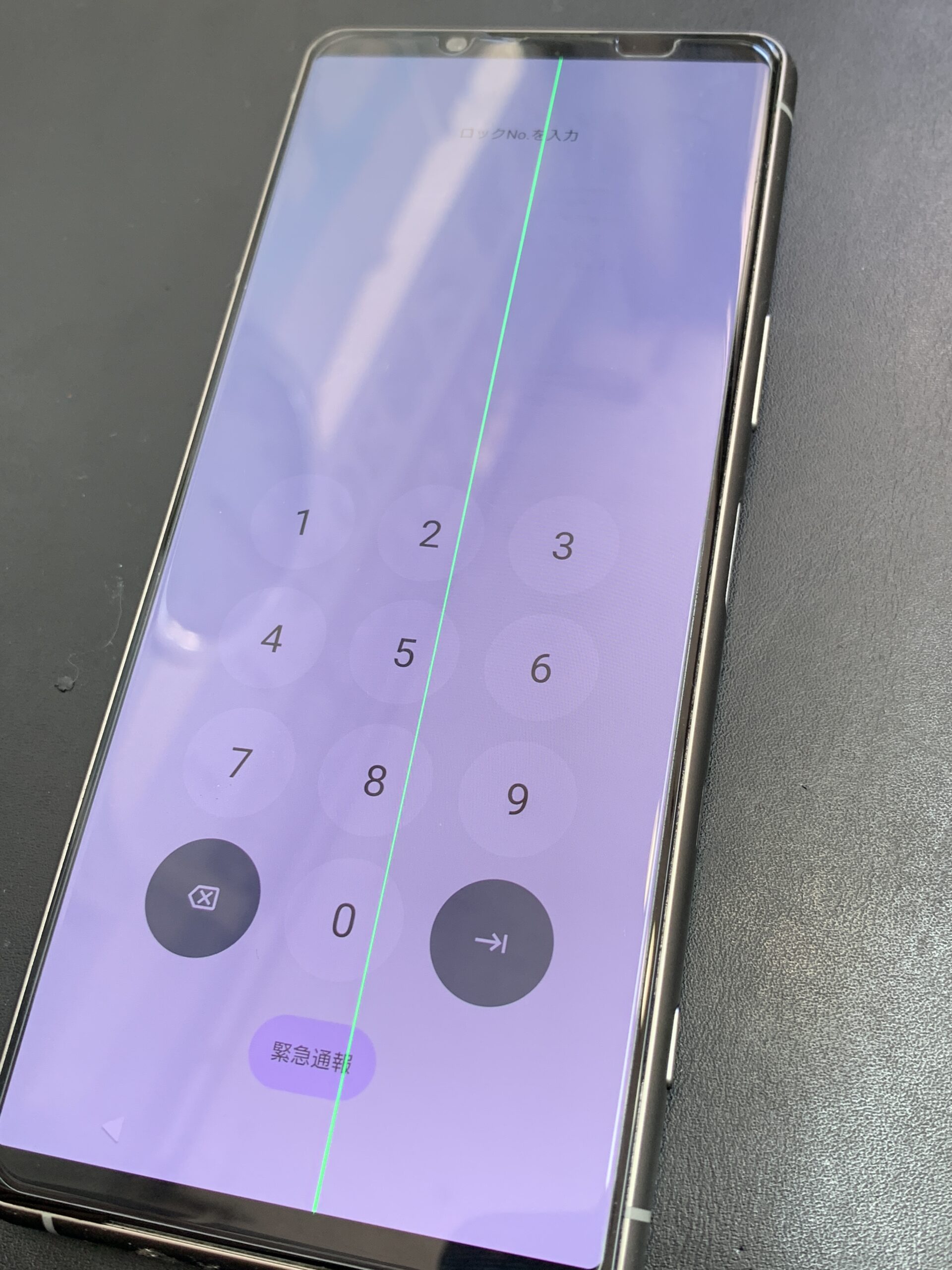
液晶に縦線が入る原因の多くは、パネルの端部に配置されている駆動用ドライバーIC(ソースドライバー)や、基板とパネルを繋ぐフラットケーブル(COF/TAB)の断線・接触不良です。細い線が1本だけ入る場合は特定の電極配線の断線、太い帯状の線や無数の線が入る場合はドライバーICチップ自体の加熱破損やマルチチャンネルの剥離が疑われます。
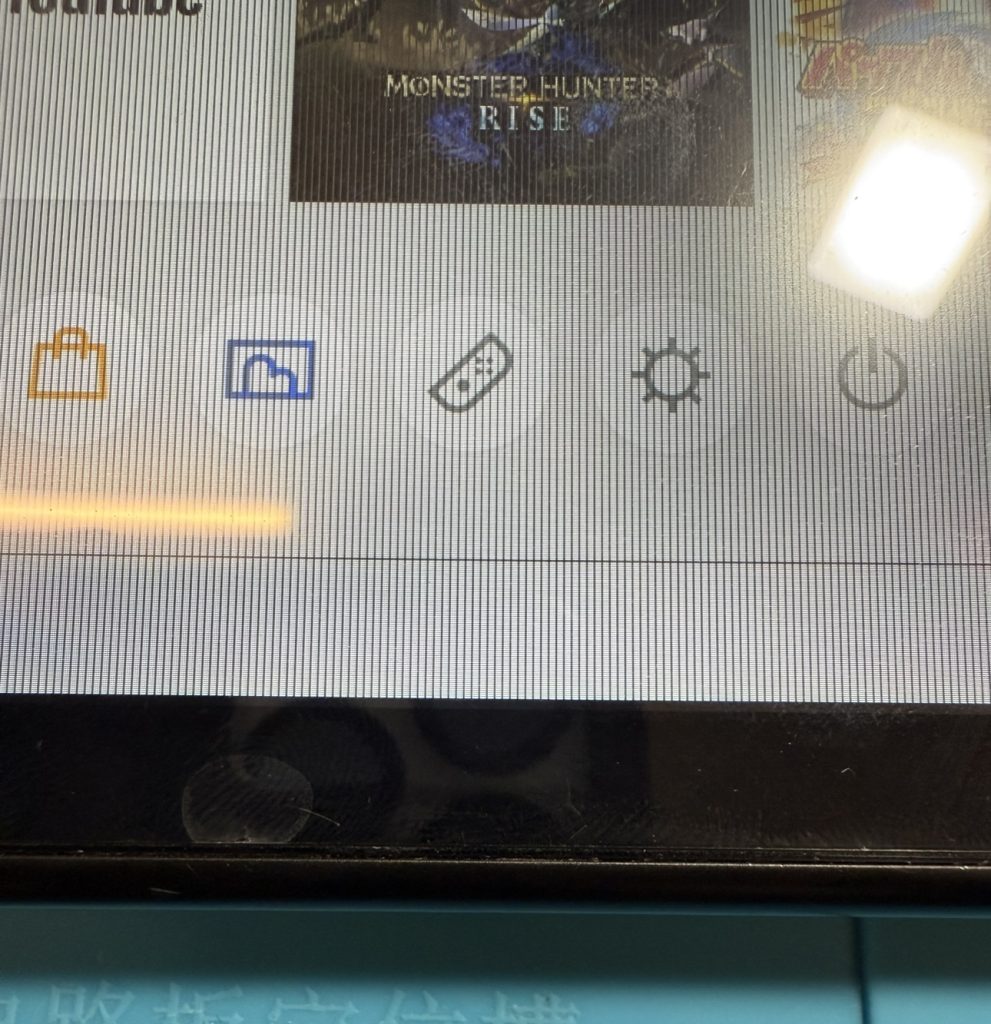
一方、液晶画面の横線チラつき対処法を探す前に理解すべきは、横線の多くが垂直同期(ゲートドライバー)の不具合やリフレッシュレートの乱れによって生じる点です。画面全体が上下に揺れたり、一定間隔で黒や白の横縞が点滅したりする場合、内部の信号伝送タイミングが狂っているか、バックライトのインバーター基板にノイズが乗っているケースが目立ちます。
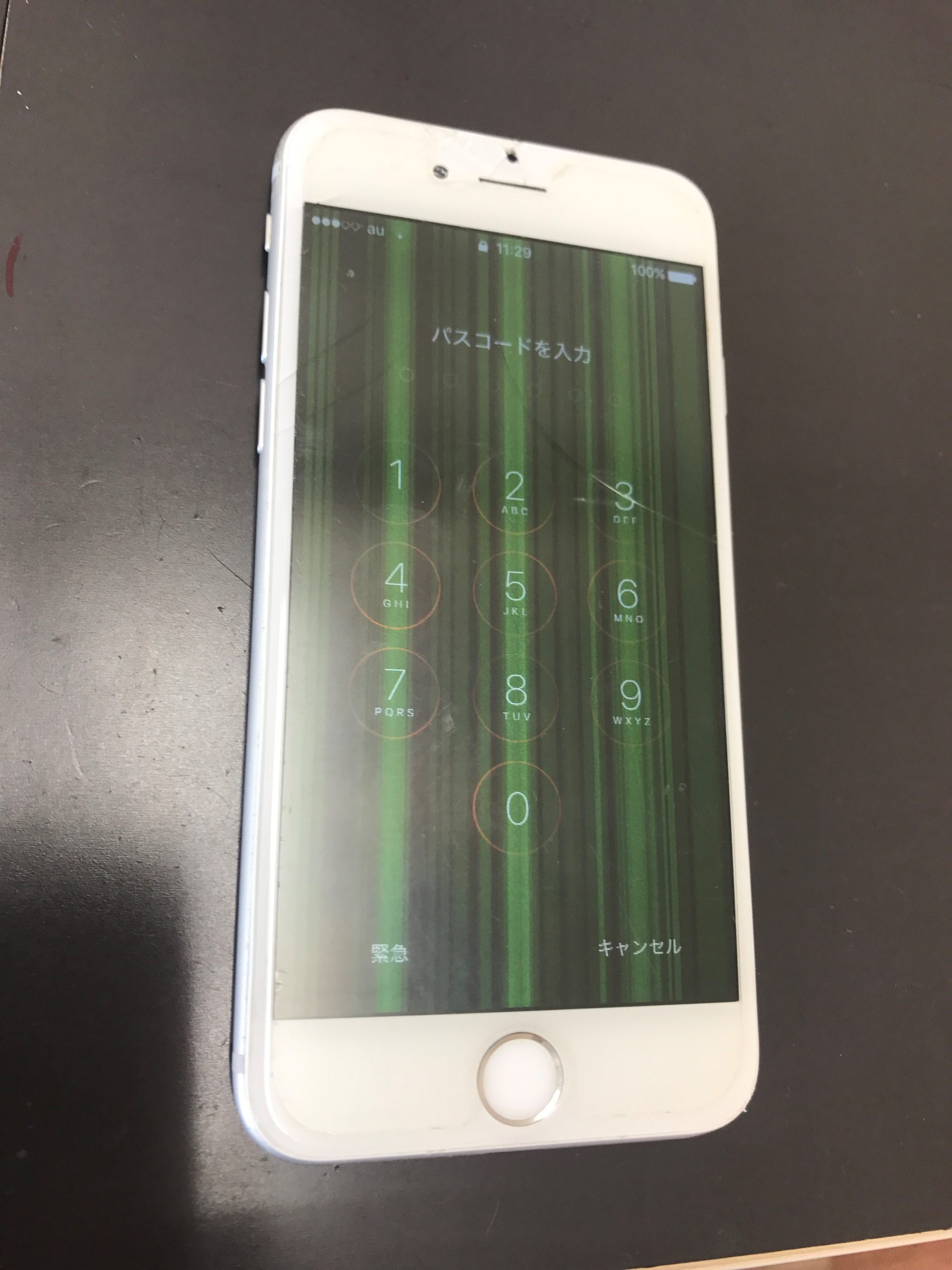
近年のスマートフォン(特にiPhoneやGalaxyなどのハイエンド機)で急増しているのが、有機EL画面の線が入る原因として知られる「緑の縦線問題」です。有機EL(OLED)は画素そのものが自発光する構造を持ちますが、落下などの衝撃や内部発熱の蓄積によって微細な給電ラインがショートすると、特定列のサブピクセルに過電流が流れ続け、鮮烈な緑色やピンク色のラインが常時点灯する現象が発生します。この場合、ソフトウェア的なスマホ画面の緑の線消し方は存在せず、発光層の物理破損としてパネル交換が必須となります。
【機器別】今すぐ試せる自力復旧手順|テレビ・PC・スマホの対処法
修理や買い替えを決断する前に、システムエラーや一時的な帯電を取り除くことで画面が復旧するか試す価値があります。機器別の安全なトラブルシューティング手順を実行してください。
まず、すべての機器に共通して最も有効な初期対応が画面の放電処置方法です。内部のコンデンサや基板に余分な静電気が溜まると、映像信号のデコード処理に誤作動が生じます。
- テレビ・PCモニターの場合:主電源を切り、電源コードをコンセントから抜いて10分〜15分以上放置します。その後、周辺機器(レコーダー、ゲーム機、外部スピーカー)をすべて外した状態で電源を再投入します。
- ノートPCの場合:シャットダウン後、ACアダプターと外付けUSB機器をすべて取り外し、バッテリーが外せる機種はバッテリーも外して数分間放置します。
- スマートフォンの場合:端末の強制再起動(電源ボタンと音量ボタンの長押し)を実行します。
パソコン環境で画面に異常が出た場合、最初に行うべきはPCモニター接触不良の直し方の確認です。HDMI、DisplayPort、USB Type-Cなどの映像ケーブルが緩んでいないか、ピンが折れていないかを確認し、一度抜き差しを行ってください。可能であれば別のケーブルや別の入力ポート(HDMI1からHDMI2へ)に差し替えることで、ケーブル断線やポート側の故障を特定できます。
パソコン固有のトラブルとして見逃せないのが、グラフィックボード故障の症状とソフトウェアの衝突です。以下の手順でディスプレイドライバー更新手順を実施し、グラフィック環境を正常化させます。
- Windowsのスタートボタンを右クリックし、「デバイス マネージャー」を開く。
- 「ディスプレイ アダプター」を展開し、搭載されているグラフィックボード(NVIDIA / AMD / Intel)を右クリック。
- 「ドライバーの更新」を選択し、「ドライバーを自動的に検索」をクリックする。
- 改善しない場合は、GPUメーカーの公式サイトから最新のクリーンインストール用ドライバーを入手して適用する。
ここで重要な切り分けテクニックがあります。パソコンやスマホの「スクリーンショット機能」を使って画面を撮影してください。保存された画像に線が写っていない場合、OSやGPUは正常であり、液晶パネルやケーブルのハードウェア故障と断定できます。逆にスクリーンショットにも線がくっきりと写り込んでいる場合は、ドライバーやGPU本体の論理的・物理的異常です。
【費用比較】修理か買い替えか?デバイス別コストと判断基準
ハードウェアの故障と判明した場合、直面するのが「高額な修理代を払うか、新しい機器へ買い替えるか」という現実的な問題です。主要デバイスの修理相場と耐用年数のデータを比較しました。
| 対象デバイス | 修理内容と費用相場 | 一般的な寿命・買い替え目安 | 編集部の見解・判断基準 |
|---|---|---|---|
| 液晶テレビ(40〜55型) | パネル交換:50,000円〜120,000円 基板交換:25,000円〜45,000円 | 6〜8年 (総通電時間 約3万〜6万時間) | テレビ液晶パネル修理費用相場は新品購入価格に匹敵。5年以上経過機は買い替え推奨。 |
| PC用ディスプレイ | パネル交換:20,000円〜40,000円 (本体買い替え推奨が通例) | 5年前後 | 低価格帯(2万〜3万円)なら修理に出す経済的合理性なし。即時買い替えが正解。 |
| ノートパソコン | 純正修理:40,000円〜80,000円 民間業者:20,000円〜35,000円 | 4〜5年 | CPU/メモリのスペックが実用に耐えうるなら民間修理も視野。3年超なら買い替え検討。 |
| スマートフォン(OLED/液晶) | 正規修理:25,000円〜55,000円 非正規店:15,000円〜35,000円 | 3〜4年 | 補償サービス(AppleCare+等)の加入有無が分水嶺。未加入かつ型落ちなら機種変更。 |
修理を依頼する際は、メーカー保証期間と修理対応の規約を必ず確認してください。通常、購入後1年以内の「自然故障」であれば無償修理の対象になります。しかし、画面の割れや水没反応、外部からの強い衝撃痕が認められる場合は、保証期間内であっても有償修理(過失扱い)となるケースが大半です。家電量販店の5年・10年長期延長保証に加入している場合でも、「液晶パネルのドット抜けや経年劣化は対象外」「1回あたりの保証限度額上限」といった免責条項が設定されていることがあるため、保証証書の確認が不可欠です。
経済的な液晶パネル交換費用と買い替え判断のボーダーラインは、「修理見積もり額が本体実売価格の50%を超えるかどうか」です。特にテレビやPCモニターはパネル部分が製品原価の7割以上を占めるため、修理に出すと新品の最新モデルを買うのとほぼ同額の請求書が届く構造になっています。
【実態検証】ネット上の「裏ワザ」は危険?現場で多発する二次被害
検索エンジンやSNS、動画共有サイト上には「画面の枠を強くつまむと線が消える」「ドライヤーで熱風を当てたら直った」「画面を軽く叩く」といった非公式の裏ワザ情報が散見されます。しかし、ハードウェア修理の現場から見れば、これらは極めて危険な行為です。
確かに、接触不良を起こしかけているCOFケーブルを指で強く押さえると、一時的に導通が復活して線が消えることがあります。しかし、これは一時的なごまかしに過ぎず、圧力を加えた周囲の正常なガラス基板や偏光板を歪ませ、「線が1本だったものが画面全体のブラックアウトに拡大する」という最悪の結末を招きます。
さらに警戒すべきは、ネット通販で交換用パネルを購入して行う液晶ディスプレイ自力修理リスクです。ノートPCやスマートフォンの分解動画を参考に自力修理を試みるユーザーが増加していますが、現場では以下のような失敗事例が頻発しています。
- 強力な粘着テープを剥がす際にリチウムイオンバッテリーにヘラを突き刺し、発火・爆発事故を起こす。
- 極小のネジの長さを間違えて基板にねじ込み、内部回路を物理的に切断(マザーボード全損)。
- 海外製の粗悪な互換パネルを取り付けた結果、タッチ感度が著しく低下し、TrueToneや指紋認証などの固有機能が永久に使えなくなる。
- テレビなどの大型家電では、高電圧コンデンサに触れて感電事故を起こす。
ディスプレイの分解には、静電気対策が施された無塵環境と専用のヒートガン、精密圧着ツールが必要です。知識のない個人が力任せに分解・圧迫することは、百害あって一利なしと言わざるを得ません。
【プロの結論】修理に出すべき人・今すぐ買い替えるべき人の明確な境界線
突然の画面異常に直面した際、感情的に判断して無駄な出費を重ねてしまうケースは少なくありません。機器の残存価値、性能進化のスピード、コストの観点から導き出した「失敗しない明確な判断基準」を提示します。
修理を依頼すべき条件
- メーカーの無償保証期間内(通常1年以内)または手厚い延長保証が適用できる場合。
- 購入して2年以内のハイエンド機種(有機ELテレビや高価格帯ゲーミングモニター、最新フラッグシップスマホ)であり、修理費用が本体価格の30%以下に収まる場合。
- 内部データを取り出しておらず、バックアップを取るために一時的にでも画面操作を可能にする必要がある場合。
買い替え(機種変更)を選択すべき条件
- 購入から4年以上が経過しており、OSのサポート終了や主要パーツの経年劣化が迫っている場合。
- 修理見積もり金額が新品購入価格の50%〜70%を超える場合。
- 画面に物理的なヒビ・割れ(クラック)が入っており、内部パネルまで完全に破損している場合。
- 低価格帯のPCモニター(3万円未満)やエントリークラスのテレビで、修理費用が本体代金以上になることが確実な場合。
デジタル機器のディスプレイ技術や省エネ性能は年々目覚ましい進化を遂げています。数万円の修理費用をかけて古い機器を延命させるよりも、最新規格(高リフレッシュレート、省電力パネル、最新HDMI規格など)を備えた新モデルに投資する方が、長期的なコストパフォーマンスと満足度は圧倒的に高くなります。
【液晶に線が入る】に関するよくある質問(FAQ)
Q1:画面の線を指で押すと一時的に消えたり位置が変わったりするのはなぜですか?
A1:パネル内部のフレキシブル基板(COF)とガラス電極の圧着部分が剥がれかけており、指の圧力で物理的に電極が一時接触するためです。ただし、押し続けると周囲の配線パターンを完全に破壊し、画面全体が映らなくなる原因となるため、絶対に圧力を加えないでください。
Q2:スクリーンショット(画面キャプチャ)を撮ると線が消えるのはなぜですか?
A2:スクリーンショットは「GPUが描画処理したデジタルデータ」を直接保存する仕組みだからです。画像に線が写らないということは、ソフトウェアやグラフィック処理は正常であり、そこから先の「映像ケーブル」「制御基板」「液晶パネル本体」のどこかで物理的な信号途絶が起きていることを意味します。
Q3:有機EL(OLED)スマホの緑の縦線はOSアップデートが原因と聞きましたが本当ですか?
A3:OSアップデートそのものが直接の原因ではなく、アップデート処理に伴う「長時間の高負荷と急激な内部発熱」が引き金となり、経年劣化していたディスプレイ接続部の微細配線が熱膨張で断線・ショートすることで発症します。根本的な原因はハードウェア側の耐久限界であるため、OSのダウングレード等で直ることはなく、パネル交換が必要です。
まとめ:焦らず切り分けを行い最適な選択を
液晶や有機ELディスプレイに突如現れる線は、見た目のインパクトが大きく焦りを生みますが、まずは冷静な状況の切り分けが肝要です。「放電処置」「ケーブルの点検」「スクリーンショットによる内外の判定」を順に行い、自力復旧が可能なソフトウェア・帯電エラーなのか、物理的なパネル破損なのかを見極めてください。
ハードウェアの故障と判明した場合は、決して画面を叩いたり無理に分解したりせず、保証状況と修理見積もりを確認した上で、修理か買い替えかを合理的に判断することが大切です。自身の機器の年式と修理費用を冷静に天秤にかけ、最も経済的でストレスのない選択肢を選んでください。 (出典: 液晶 に 線 が 入る(Yahoo!ニュース))
SEOライティングとマーケティング戦略の専門家。分かりやすい解説記事で定評があります。
