LINEのAIが邪魔で誤タップ多発?非表示・消し方と設定解除の技
日常のコミュニケーションインフラとして定着しているLINEですが、近頃「検索バーのAIアシスタントを間違えて押してしまう」「トーク画面の要約表示が視界に入って煩わしい」といった不満の声がSNSを中心に相次いでいます。友だちの名前を検索してトークを開きたいだけなのに、予期せぬAIサジェストが起動してしまい、操作のテンポを崩されるストレスに悩む利用者は少なくありません。
便利機能として鳴り物入りで導入されたはずのAIが、なぜこれほどまでに敬遠されているのでしょうか。本稿では、AIが邪魔だと感じられる根本的な要因を分析するとともに、「消したくても消せない」と噂される背景、そして現行バージョンで実践可能な非表示・設定解除の手順と誤タップ防止策を分かりやすくお届けします。
📌 【この記事の重要ポイントまとめ】
- 要点1:検索バーやトーク上部のAI機能は、誤操作を招きやすいUI配置により多くのユーザーから敬遠されている。
- 要点2:システム全体からの完全消去は不可だが、個別設定のオフや機能制限により大幅な非表示化が可能。
- 要点3:トーク要約の無効化やピン留めの活用など、少しの工夫で誤タップのストレスを劇的に減らせる。
【なぜ不満爆発?】LINEのAI機能が「邪魔」と言われる3つの原因
アプリのアップデートに伴い順次展開されてきた各種AI機能ですが、ネット上でのLINE AIアシスタント評判を観察すると、歓迎する声以上に操作性の悪化を訴える投稿が目立ちます。ユーザーが特に強いストレスを感じているポイントは主に3つに集約されます。
第1の原因は、LINE検索バーAI邪魔と直結する配置の問題です。友だちリストや過去のメッセージを素早く探すために設置されている画面最上部の検索枠にAI起動トリガーが統合された結果、従来の感覚でタップした瞬間にAIへの質問入力画面へ遷移してしまいます。急いで返信したい場面でのタイムロスは、利用者にとって小さくない不満となります。
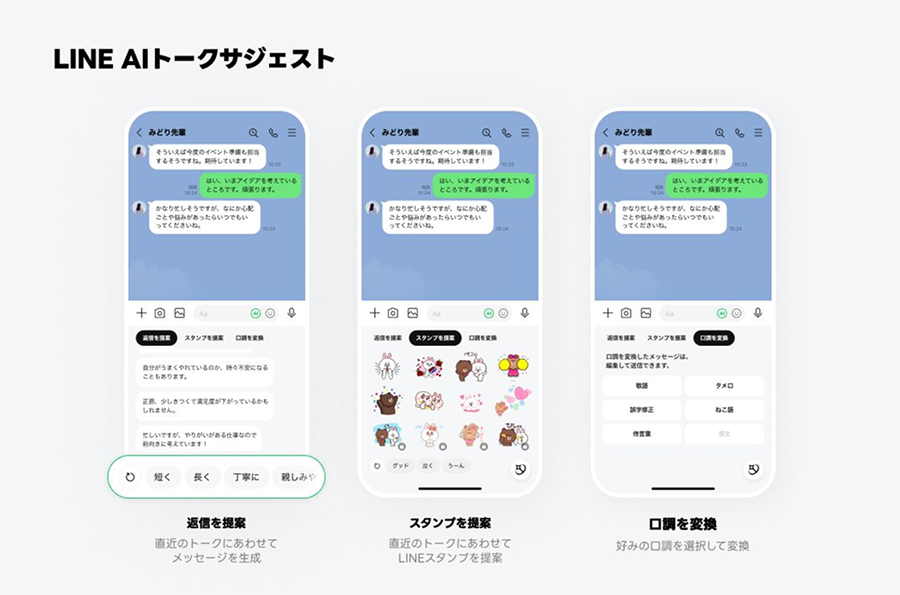
第2に挙げられるのが、LINE AI要約邪魔と評されるトーク要約ボタンの存在です。グループトークや長文のやり取りを数行で把握できる利点はあるものの、トーク一覧や上部に常にアイコンが表示されることで画面の視認性が低下し、不要な情報過多を引き起こしています。
そして第3に、日常会話の中で意図せずAIが割り込んでくるような過剰なサジェスト機能が、純粋なメッセージングアプリとしての軽快さを損なっている点が挙げられます。
「消したいのに消せない理由」とは?LINEヤフーの仕様と現状
多くのユーザーが設定画面を探し回った末に直面するのが、「AIを完全に削除するスイッチが見当たらない」という壁です。このLINE AI消せない理由には、運営元であるLINEヤフーのプラットフォーム戦略が深く関係しています。
同社は検索、コマース、コミュニケーションをAIで横断的につなぐエコシステムの構築を進めています。そのため、LINEヤフーAI設定の根幹部分はアプリの基本UIとして組み込まれており、単一のトグルスイッチでAIシステムそのものを根こそぎアンインストールするような設定項目はあえて用意されていません。
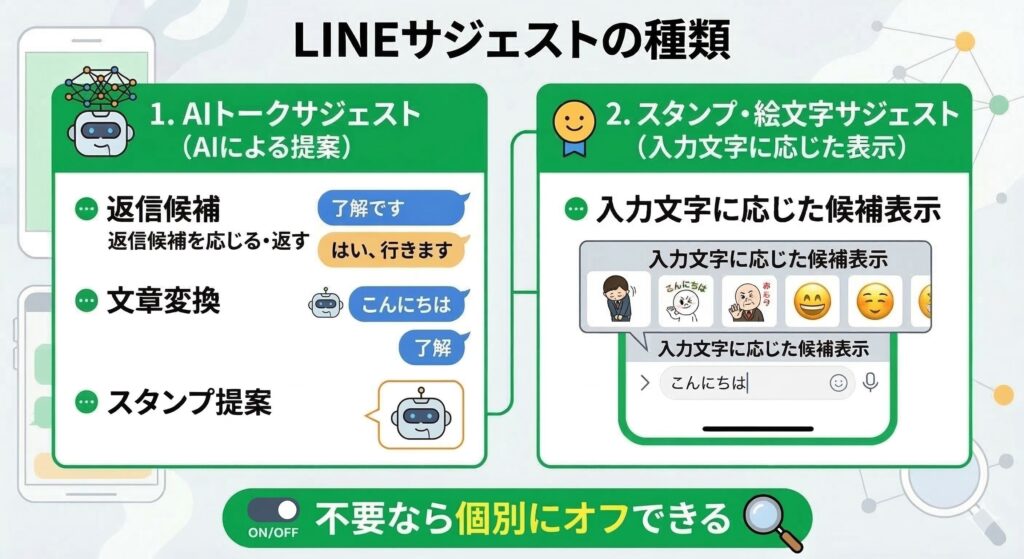
ただし、「アプリから完全にコードを排除できない」からといって、表示や誤作動を放置せざるを得ないわけではありません。機能ごとに切り分けられたオプションを見直し、不要なトリガーを個別に停止させていくアプローチが有効です。
【即実践】LINEの邪魔なAI機能を非表示・無効化する最新設定手順
邪魔に感じる要素を視界から消し去るための、具体的なLINE AI消し方と設定見直しの手順を解説します。端末やOSのバージョンに合わせて順を追って操作してください。
まずはトーク要約機能の停止です。実験的機能を管理する「LINE Labs」経由で提供されている場合、以下の手順でLINE AI機能オフを実行できます。
【トーク要約の無効化手順】
1. ホーム画面右上の「設定(歯車アイコン)」をタップ
2. 画面をスクロールして「LINE Labs」を選択
3. 「トークの要約」項目のスイッチをオフにする
続いて、メッセージとして通知を送り続けてくる公式アシスタントの遮断です。LINE AIアシスタント無効化を徹底するためには、該当アカウントのトーク画面から「ブロック」を行い、通知およびトークルーム一覧からの排除を完了させます。
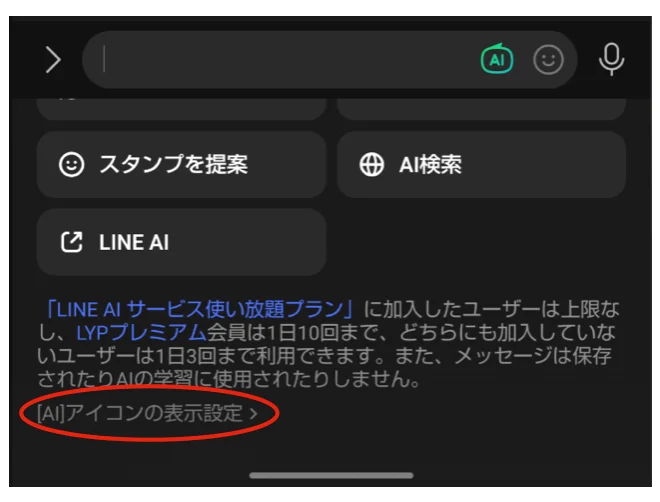
さらに、不要な情報収集やパーソナライズ連携を止めたい場合は、設定内の「プライバシー管理」からデータの取り扱いに関する項目を確認し、LINE AI設定解除と併せてサジェストの精度や介入頻度を抑え込む調整を行います。
誤タップを物理的・視覚的に防ぐ!ストレスゼロにする裏ワザと工夫
検索バー自体の位置変更が仕様上不可能な場合でも、日頃の操作導線を少し変えるだけでLINE AI誤タップ防止は十分に実現できます。
最も手軽で効果が高いのは、よく連絡を取る相手やグループを「ピン留め」しておく方法です。トーク一覧の最上部に常に固定表示されるため、そもそも画面上部の検索バーに指を伸ばす必要性そのものが激減します。
また、友だちを探す際はホーム画面の検索バーではなく、ホームタブ内の「友だちリスト」を直接スクロールするか、アルファベットや五十音のインデックスを活用してアクセスする習慣をつけることで、LINE AI非表示に近い快適な操作環境を維持できます。
今後のアップデートで改善される?LINEヤフーAI機能の動向
UIの変更によってユーザーの操作性が損なわれる問題は、サービス運営側にとっても無視できない課題です。LINEアップデート最新情報を追跡すると、機能の強制的な前面配置に対するフィードバックを受け、表示のオン・オフをユーザー側で細かく切り替えられるような改善の動きが段階的に見られます。
AI機能自体はスケジュール管理や翻訳などにおいて高いポテンシャルを秘めているものの、連絡ツールとしての即時性とシンプルさを重視するユーザー層との棲み分けが求められています。今後配信される定期アップデートでは、より柔軟なカスタマイズ機能の実装が期待されています。
【line ai 邪魔】に関するよくある質問(FAQ)
Q1:検索バーのAIアイコンだけを完全に非表示にするボタンはありますか?
A1:現行の仕様では検索枠自体のデザインを個別に消去することはできません。ただし、LINE Labs内の関連設定をオフにしたり、誤ってAI画面を開いた際に即座に戻る操作を把握しておくことで、実質的な干渉を最小限に抑えられます。
Q2:AI要約をオフにすると、相手に設定変更が通知されますか?
A2:通知されることはありません。要約機能の有効・無効は自身の端末画面上の表示にのみ影響するため、グループメンバーやトーク相手に知られる心配なく変更可能です。
Q3:LINE AIアシスタントのアカウントをブロックしても通常のトークに支障はありませんか?
A3:友だちとの通常のメッセージ送受信や通話機能には一切支障ありません。AI公式アカウントからの通知やサジェストが止まるだけですので、不要と感じる場合は安心してブロックしてください。
まとめ:適切な設定と操作の工夫で快適なLINEを取り戻そう
急激な機能追加によって使い勝手が損なわれてしまったと感じる場合でも、現状で用意されている設定の切り替えや操作の工夫を取り入れることで、日々の誤タップや表示ストレスは大幅に緩和できます。
自分にとって本当に必要な機能だけを取捨選択し、シンプルで使いやすいコミュニケーション環境を整えてみてください。 (出典: line ai 邪魔(Yahoo!ニュース))
情報を整理して届けることが得意なWebディレクター。ユーザー視点に立った記事作成を目指しています。
