【2026年最新】iPhone予測変換の個別削除とリセット手順まとめ
家族や友人にiPhoneの画面を見せた瞬間、あるいはメッセージ作成中のふとした拍子に、見られたくない恥ずかしい言葉や過去の検索ワードが予測変換の先頭に出てきて焦った経験を持つ人は少なくありません。iPhoneの文字入力機能は、使えば使うほどユーザーの入力パターンを学習して変換精度を高める優秀な仕組みを備えている一方、プライバシーの保護という観点では思わぬ落とし穴になり得ます。
iOSの進化に伴い文字入力の推測エンジンも高度化していますが、過去に入力した不要なキーワードを整理したいという需要は依然として高いままです。特定の単語をピンポイントで消去する裏ワザから、キーボードの学習履歴を一括リセットする正規の手順、さらには「削除したはずなのに消えない」トラブルの解決策まで、スマートフォンの文字入力履歴をクリーンに保つ実践テクニックを詳しく解説します。
📌 【この記事の重要ポイントまとめ】
- 要点1:iPhoneの予測変換を一括消去する最も確実な方法は「キーボードの変換学習リセット」を実行すること。
- 要点2:特定の単語のみを個別削除する公式機能はないが、ユーザー辞書の整理や再学習による押し出しで対処可能。
- 要点3:変換候補ではなく「Safariの検索履歴」や「Siriの提案」が表示されているケースも多く、個別設定の見直しが必須。
【即効解決】iPhoneの予測変換・キーボード学習を一括リセットする手順
手っ取り早くすべての入力履歴を白紙に戻したい場合は、iOSに標準搭載されているiPhone キーボード 変換学習リセットを実行するのが最短ルートです。この操作を行うことで、これまで蓄積された誤変換やプライベートな入力候補がすべて消去され、工場出荷時のクリーンな状態へと戻ります。
具体的な手順は以下の通りです。
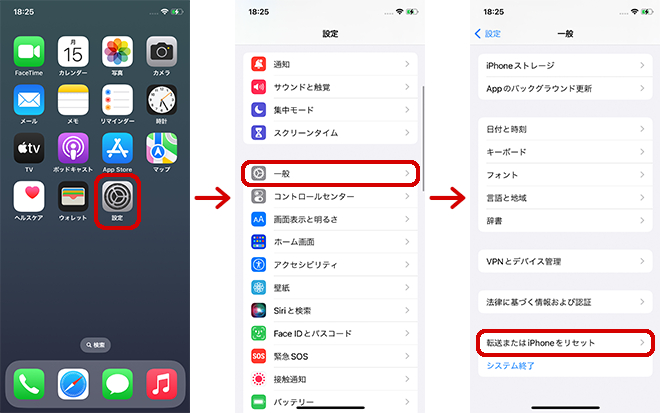
1. ホーム画面から「設定」アプリを開く
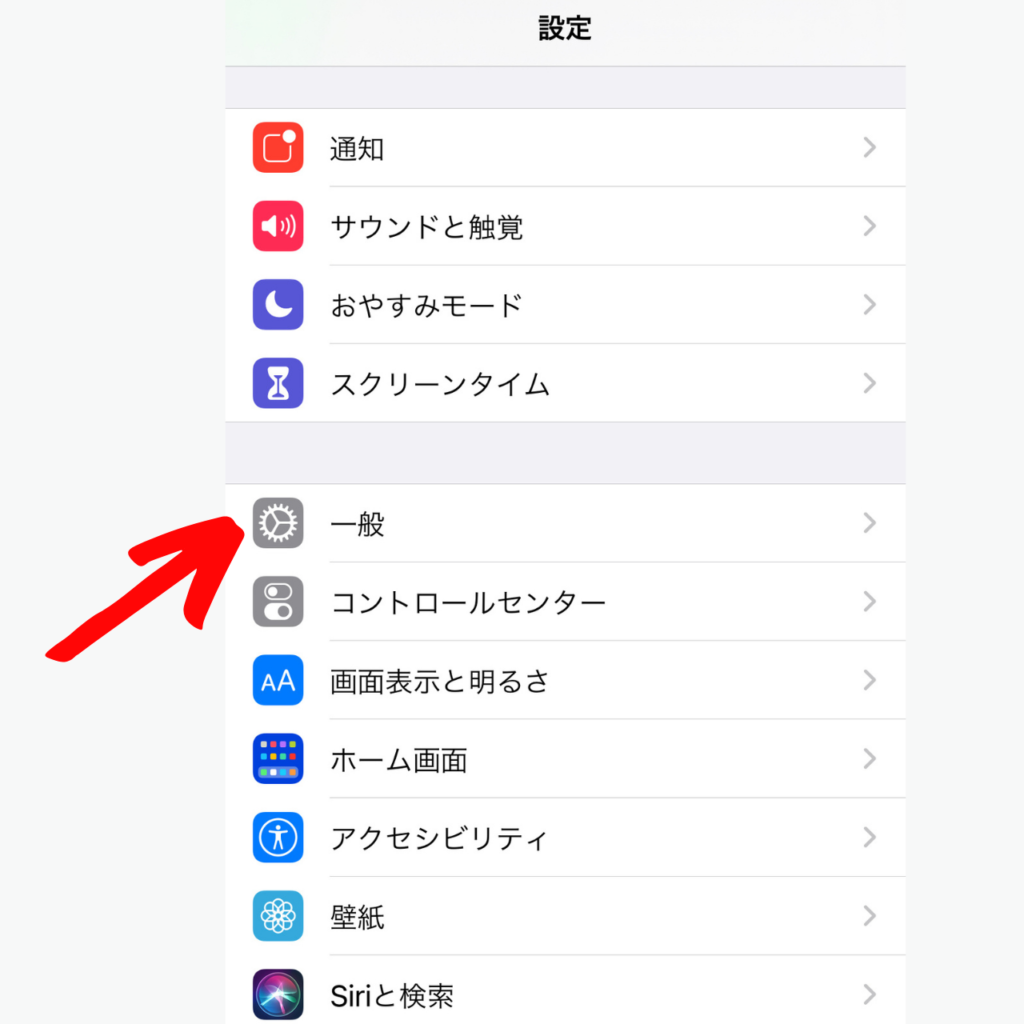
2. 「一般」をタップし、画面最下部にある「転送またはiPhoneをリセット」を選択
3. 画面下側の「リセット」をタップ
4. 表示されたメニューから「キーボードの変換学習をリセット」を選択
5. パスコードを入力し、警告ポップアップで「変換学習をリセット」を確定する
作業自体はわずか30秒程度で完了します。気になるiPhone 変換学習 リセット 影響ですが、消去されるのはあくまで「キーボードが自動学習した入力履歴」のみです。自分で意図して登録した「ユーザー辞書(単語登録)」や、連絡先データ、写真、各種アプリのデータが消える心配はありません。予測変換をまっさらな状態にリセットしたいときの第一選択肢となります。
「特定の単語だけ消したい」iPhoneの予測変換を個別削除する裏ワザ
「全体をリセットすると普段よく使う便利な変換まで消えてしまうため、恥ずかしい特定の単語だけを個別消去したい」という要望は非常に多く聞かれます。しかし、現行のiOS標準キーボードには、特定の変換候補を長押しして個別に削除する機能が備わっていません。そこで有効となるのが、以下の3つの代替テクニックです。
① ユーザー辞書(単語登録)に紛れていないか確認して削除する
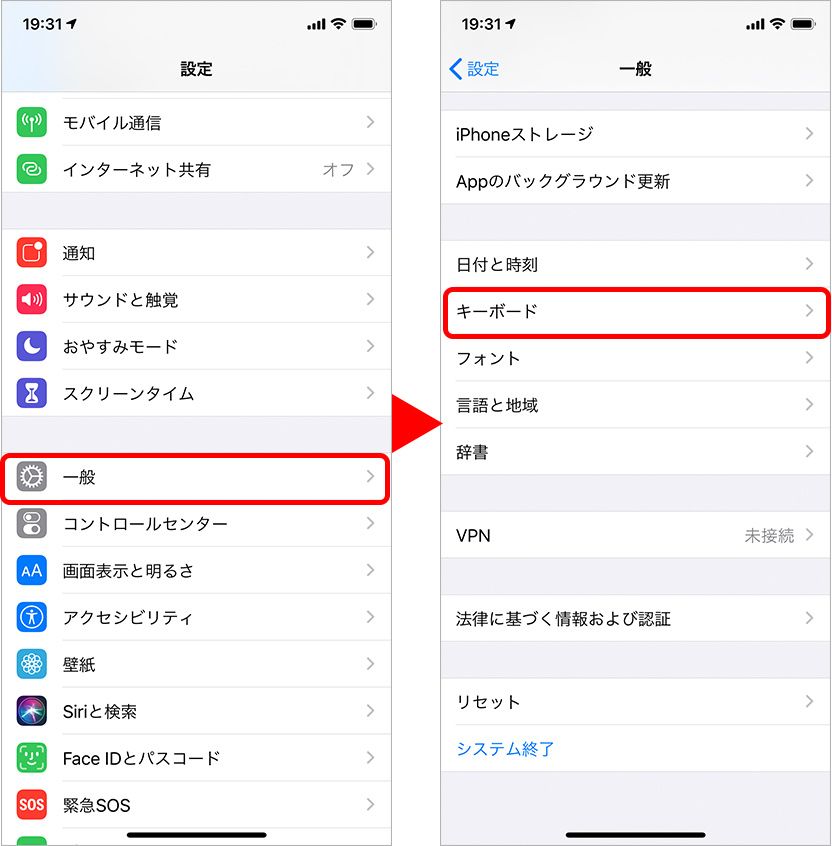
過去に自身で登録した単語や、意図せずショートカット登録されてしまったフレーズは、変換学習をリセットしても消えません。「設定」>「一般」>「キーボード」>「ユーザ辞書」を開き、不要な単語が残っていないかチェックしてください。該当の単語を左スワイプすることでiPhone 単語登録 削除方法として即座に抹消できます。
② 正しい変換を何度も確定入力して「押し出し」を行う
iPhoneの予測変換は、直近で頻繁に入力・確定された単語を優先して上位に表示するアルゴリズムを採用しています。消したい単語と同じ読みを入力し、別の健全な変換候補をメモ帳などで10〜20回連続で確定入力すると、不要な候補が表示枠の外へと押し出され、実質的に見えなくなります。
③ 一度学習リセットを行い、必要な単語だけを単語登録する
どうしても消したいセンシティブな単語がある場合は、一度iPhone 予測変換 一括削除を行った上で、日常的に使う住所やメールアドレスなどの頻出ワードだけを「ユーザ辞書」に手動登録し直すのが、結果として最も確実かつ安全な自衛策です。
予測変換が消えない?Safariの検索履歴や検索候補が原因の場合の対処法
キーボードの学習リセットを行ったにもかかわらず「見られたくないワードがまだ画面に出てくる」という場合、それは予測変換ではなくSafari 検索候補 削除 iPhoneの設定漏れが原因であるケースが大半を占めます。Safariの検索窓をタップした際に出てくる候補は、キーボードの学習データとは別系統で管理されているためです。
ブラウザ周りの履歴を徹底的にクレンジングするには、次の2つの設定を見直します。
【Safariの閲覧履歴とキャッシュを完全消去する】
「設定」アプリ >「Safari」>「履歴とWebサイトデータを消去」をタップします。消去対象期間を「すべての履歴」に指定して実行することで、過去に検索・訪問したサイトに紐づくiPhone 検索履歴 削除が完了し、検索窓に過去のワードが表示されなくなります。
【検索候補の自動表示機能をオフにする】
そもそも検索エンジンやSiriからの推測候補を表示させたくない場合は、「設定」>「Safari」内の「検索候補」および「Safari検索候補」のトグルスイッチをオフに切り替えます。これにより、文字入力時に余計なサジェストが割り込んでくる現象を根本からシャットアウトできます。
予測変換が「おかしい」「暴走する」ときの原因と治し方
文字を打つたびに全く意図しない奇妙な文字列が変換候補の先頭に居座ったり、同じ誤変換が何度も繰り返されたりするトラブルに直面することがあります。このようなiPhone 予測変換 おかしい 治し方としては、システムの一時的なキャッシュエラーを疑う必要があります。
不自然な挙動が続く場合は、以下のステップを順番に試すことで改善が期待できます。
1. iPhoneの強制再起動
メモリ上に滞留した入力キャッシュの一時的な乱れは、端末の再起動だけで解消されるケースが少なくありません。
2. 日本語キーボードの再設定
「設定」>「一般」>「キーボード」>「キーボード」を開き、登録されている「日本語 - かな」を一度削除した上で、再度「新しいキーボードを追加」から追加し直します。この操作によってキーボード機能の内部設定が再構築されます。
3. サードパーティ製キーボードの導入による非表示化
iOS標準キーボードの挙動にストレスを感じる場合や、予測変換そのものを完全に画面から消し去りたい場合は、予測候補の非表示設定が細かく行える「Simeji」や「Gboard」といった外部キーボードアプリを導入し、iPhone 予測変換 非表示の環境を構築するのも有効な解決策です。
文字入力のプライバシーを守る!知っておくべきiOSキーボード設定の最適化
普段から入力内容のプライバシーを強固に保ちたいのであれば、定期的な履歴消去だけでなく、iOSのシステム全体における学習連携を見直しておくことが推奨されます。iPhoneはキーボード単体だけでなく、Siriや他アプリの利用状況を横断して入力候補を推測しているためです。
万全のセキュリティ環境を整えるためのチェック項目は以下の通りです。
・Siriの学習提案を制限する
「設定」>「Siriと検索」>「キーボード」項目において、「アプリから学習」「Siriの提案を表示」をオフに設定します。これにより、別アプリで閲覧した情報がキーボードの変換候補に勝手に反映されるのを防ぎます。
・音声入力履歴の初期化
音声入力を使用している場合、発話データがサーバー側および端末内に保持されることがあります。「設定」>「Siriと検索」>「Siriと音声入力の履歴」から「Siriと音声入力の履歴を削除」を実行することで、iPhone 文字入力 履歴削除を完璧なレベルまで引き上げられます。
・定期的なiOSキーボード設定 初期化の習慣化
数ヶ月に一度、不要な入力ノイズを一掃するメンテナンスとして変換学習のリセットを行う習慣をつけるだけで、入力効率の向上とプライバシー保護を両立させることが可能です。
【iphone 予測変換 削除】に関するよくある質問(FAQ)
Q1:キーボードの変換学習をリセットすると、連絡先や写真などのデータも消えますか?
A1:消えません。「キーボードの変換学習をリセット」で初期化されるのは、キーボードが自動学習した変換履歴のみです。写真、連絡先、アプリのログイン情報、手動で登録したユーザー辞書データなどは一切影響を受けずに保持されます。
Q2:特定の恥ずかしい単語を二度と表示させないようにする確実な方法はありますか?
A2:標準機能で特定の単語のみを永久ブロックする機能はありません。最も確実なのは「キーボードの変換学習リセット」を行って履歴を消去した上で、日常的に使う単語のみをユーザー辞書に登録して運用する方法です。
Q3:変換学習をリセットしたのに、文字を打つと特定の候補が出てきます。なぜですか?
A3:主に2つの原因が考えられます。1つ目は「ユーザ辞書」にその単語が登録されているケース、2つ目はブラウザの「Safari検索履歴」や「Siriの提案」が表示されているケースです。それぞれの設定画面から該当データを消去・オフにすることで解決します。
まとめ:定期的な入力履歴のメンテナンスで快適なスマホライフを
iPhoneの予測変換は日々のタイピング入力を劇的に高速化してくれる便利な機能である反面、私生活や関心事が色濃く反映されるプライバシーの塊でもあります。見られたくない履歴が蓄積してしまったときは、放置せずに「キーボードの変換学習リセット」や「Safariの履歴消去」を活用してリフレッシュするのが最善の防衛策です。
万が一の誤変換や画面のチラ見えに焦ることのないよう、不要な入力履歴は定期的に整理し、自分にとって安全で使い心地の良いキーボード環境を整えておきましょう。 (出典: iphone 予測変換 削除(Yahoo!ニュース))
Webメディアの編集およびコンテンツ作成に従事。正確で質の高い情報発信を心掛けています。
