自分のYouTubeチャンネル登録者は確認できる?特定手順と非公開の裏側
自身のYouTubeチャンネルを運営していると、「一体どんな人がチャンネル登録してくれたのか」「特定の知人やファンが登録してくれたのか」と気になる瞬間は多いはずです。また逆に、視聴者目線として「好きなクリエイターのチャンネルを登録した際、自分のアカウント名が相手にバレるのではないか」というプライバシー面の不安を抱く声も後を絶ちません。
結論から言えば、YouTube Studioの特定機能を用いることで、一部の登録者についてはアカウント名を含めて確認が可能です。ただし、プラットフォームのプライバシー保護機能により「全員を特定できるわけではない」という明確な壁が存在します。本稿では、2026年最新のプラットフォーム仕様に基づき、PCおよびスマートフォン別の確認手順、一覧に表示されない構造的理由、そして相手に登録が通知される条件まで、余すところなく徹底解説します。
📌 【この記事の重要ポイントまとめ】
- 要点1:PC版「YouTube Studio」の「最近の登録者」リストを使えば、登録チャンネルを公開設定にしているユーザーに限り、誰が登録したかアカウント名を特定できる。
- 要点2:スマホのYouTube Studioアプリ単体では登録者一覧を確認できないため、モバイルブラウザからデスクトップ版サイトへアクセスする裏ワザが必要となる。
- 要点3:登録者の大半が表示されない最大の理由はユーザー側の「登録チャンネル非公開設定」であり、視聴者が身バレを防ぎたい場合は設定をオフにしておけば安全である。
【2026年最新】自分のYouTubeチャンネル登録者は誰か特定できるのか?
「YouTubeの登録者が増えた際、相手のプロフィールを特定できるのか」という疑問に対し、技術的な事実をお伝えすると、「相手が登録リストを公開設定にしている場合に限り、特定が可能」となります。つまり、全登録者のうち把握できるのは、プライバシー設定を開放している一部のアカウントのみです。
YouTubeの仕様上、クリエイター側がダッシュボード上で把握できる情報は大きく2種類に分かれます。1つはYouTube 登録者数 確認をはじめとする統計データ(総数、増減推移、属性比率など)、もう1つが個別のアカウント名が並ぶ「最近の登録者」リストです。
多くの初心者が「登録者数が100人いるのに、リストには10人程度しか名前がない」と困惑しますが、これは不具合ではありません。Googleのセキュリティポリシー上、ユーザーが明示的に公開を許可していない限り、第三者(チャンネル運営者を含む)へ個人を特定できるデータが開示されることはないためです。
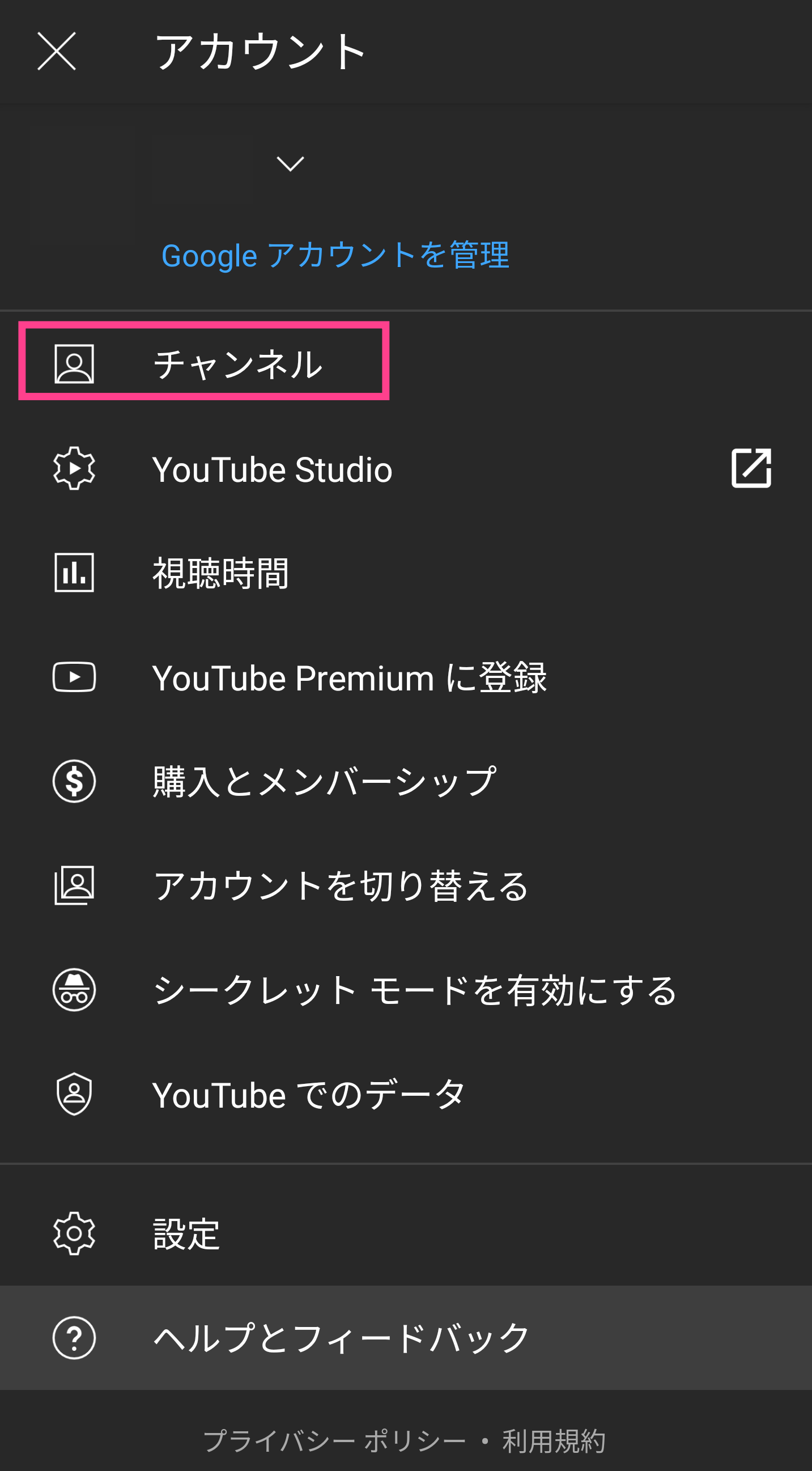
【デバイス別手順】チャンネル登録者を確認する具体的手法
実際に自分のチャンネル登録者を確認するための手順を、PC環境とスマートフォン環境に分けて解説します。デバイスによって操作導線が大きく異なるため注意が必要です。
PCブラウザから「最近の登録者」を確認する手順
パソコンからの確認は非常にシンプルであり、YouTube公式が提供する管理画面から直接アクセスできます。
1. WebブラウザでYouTubeを開き、右上のアイコンからYouTube Studioにログインします。
2. 左側メニューの「ダッシュボード」を選択し、画面を下にスクロールします。
3. 「最近の登録者」という専用カードが表示されているので、カード下部にある「すべて表示」をクリックします。
4. ポップアップウィンドウが開き、登録者のアカウント名、登録日、そのユーザー自身のチャンネル登録者数が一覧で表示されます。
5. 右上の期間フィルターを「過去90日間」「過去365日間」「全期間」などに切り替えることで、過去の公開登録者も網羅して確認可能です。
スマートフォン(iPhone/Android)から確認する裏ワザ
注意点として、公式アプリである「YouTube Studioアプリ」では、チャンネル登録者数の推移やアナリティクスは閲覧できるものの、個別のアカウント名一覧を確認する機能は実装されていません。スマホから確認する場合は、Webブラウザを用いた以下のステップを実行します。
1. SafariやGoogle Chromeなどのブラウザを開き、Web版の「YouTube Studio」(studio.youtube.com)にアクセスします。
2. アプリへの自動遷移を防ぐため、ブラウザのメニューから「デスクトップ用Webサイトを表示(PC版表示)」へ切り替えます。
3. PC版と同様のダッシュボードが表示されるため、「最近の登録者」カード内の「すべて表示」をタップします。
この手順を踏むことで、外出先からでもスマートフォン経由で登録者一覧の閲覧が可能となります。
なぜ登録者一覧に表示されないのか?見れない3大原因と最新仕様
「登録通知が来たのに一覧に名前が見当たらない」「数字が増えているのにリストが更新されない」といった現象には、システム上の明確な理由が存在します。登録者 見れない 原因として挙げられる主な要因は以下の3点です。
① ユーザーが「登録チャンネルを非公開」に設定している
これが全体の約8割以上を占める最大の理由です。YouTubeアカウントの初期設定および一般的な利用実態として、大半のユーザーは自身の登録リストを非公開にしています。非公開状態のアカウントは、クリエイター側のリストへ一切反映されません。
② アカウント作成直後、または直近で解除・再登録が行われた
アカウントがGoogle側からスパム判定を受けている場合や、短時間の間に登録と解除を繰り返したケースでは、リストへの反映が一時的に保留または除外される仕様になっています。
③ リストの抽出条件(期間フィルター)から外れている
YouTube Studioのデフォルト表示は「過去90日間」に設定されていることが多く、それ以前に登録してくれたファンは「全期間」へ切り替えない限り画面上に現れません。
| 確認ツール・項目 | 詳細・数値データ | 閲覧可能な情報範囲 | 編集部の見解・評価 |
|---|---|---|---|
| PC版 YouTube Studio | 公開設定ユーザーの100%を表示 | アカウント名、登録日、相手の登録者数 | 特定用途における唯一の実用ツール |
| スマホ Studioアプリ | 個人名の一覧表示は非対応(0件) | 登録者の総数、増減グラフ、視聴動向 | 数値分析専用と割り切るのが賢明 |
| YouTube アナリティクス | 全体統計(年齢・性別・地域・視聴時間) | 匿名化された集計データ群 | 属性把握と企画改善に必須の指標 |
| 一般公開チャンネル画面 | 第三者視点の概数(例:1.25万人) | 丸められたチャンネル登録者数のみ | リアルタイムや個人の特定は不可能 |
チャンネル登録は相手にバレる?通知が届く条件と身バレ防止設定
視聴者として気になる「チャンネル登録したら運営者にバレるのか」という問題ですが、これは登録チャンネルの公開設定の状態によって完全に挙動が分かれます。
相手に登録の事実が伝わり、チャンネル登録 バレる状況が発生するのは、以下の2つの条件が重なった場合のみです。
・自身のアカウント設定で「すべての登録チャンネルを非公開にする」をオフ(公開状態)にしている
・相手クリエイターがチャンネル登録 通知(メールやStudio通知)を受け取る設定にしている
公開状態のまま登録ボタンを押すと、相手側のダッシュボードや通知欄に「〇〇さんがあなたのチャンネルを登録しました」と表示されます。知人や同僚にアカウント運用を知られたくない場合や、純粋なファンとして匿名で閲覧したい場合は、以下の手順でプライバシーを確実に保護してください。
【身バレを完全に防ぐ設定手順】
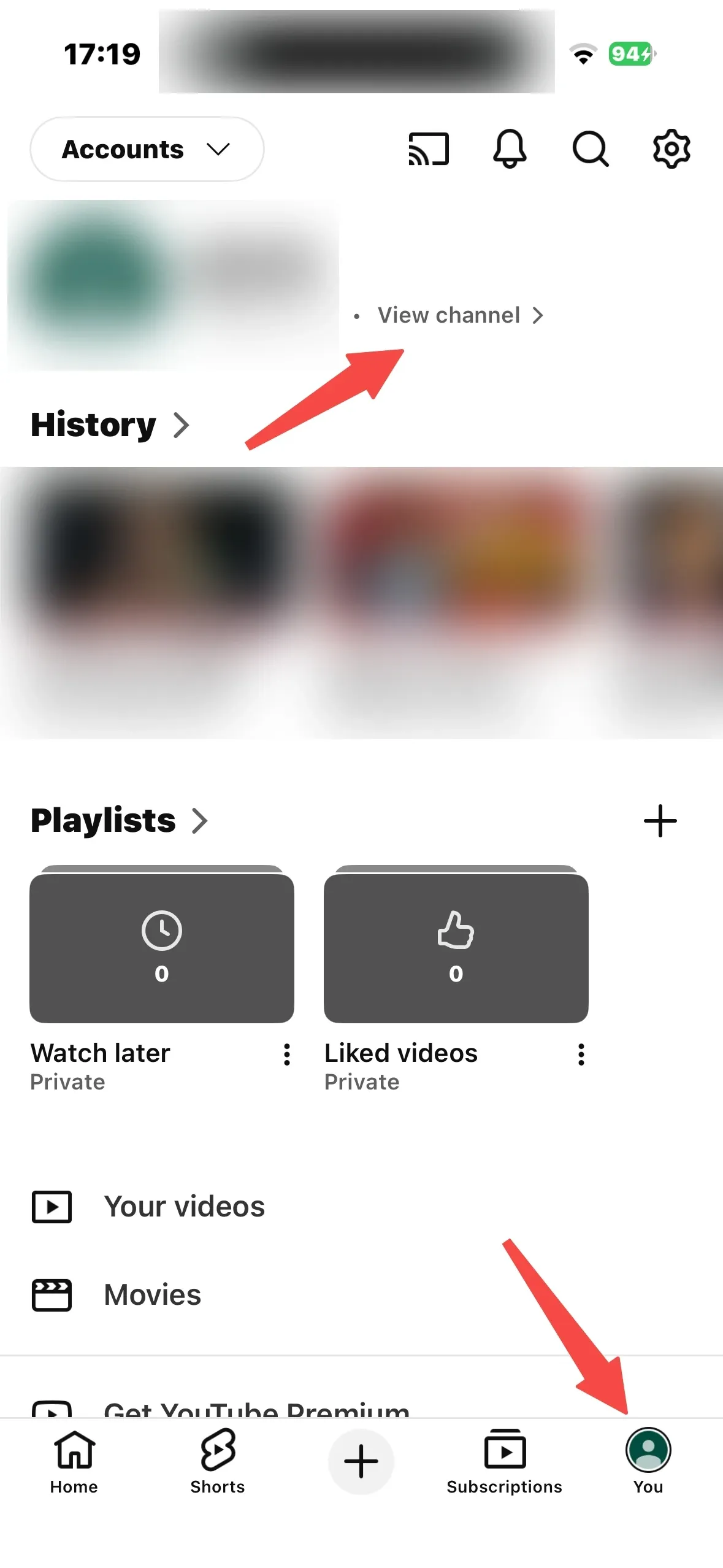
1. YouTubeアプリを開き、右下のプロフィールアイコンをタップ。
2. 右上の設定(歯車マーク)から「プライバシー」を選択。
3. 「すべての登録チャンネルを非公開にする」をオン(有効化)にする。
(※Webブラウザの場合は「設定」>「プライバシー」から同様に切り替え可能です)
【実態検証】クリエイターコミュニティの生の声と心理的背景
オンラインコミュニティやSNS(知恵袋、X、専門掲示板など)では、チャンネル登録者の確認を巡ってクリエイターと視聴者の双方向から多様な悩みが投稿されています。
クリエイター側からは、「登録者が1人減ったとき、誰に解除されたのか特定したくて気になってしまう」「仲の良い同業者が登録してくれているか確認したい」という執着や不安の声が目立ちます。一方で、視聴者側からは「会社の上司や友達に自分の趣味嗜好(登録チャンネル)を見られたくない」「応援したいけれどアカウント名が相手に知られるのは恥ずかしい」という心理的防衛が強く働いている実態が浮き彫りになっています。
現代のネットユーザーにとって、YouTubeの登録リストは「個人の興味関心の履歴書」に等しいプライベートな領域です。だからこそ登録者 非公開 理由の根本には、情報漏洩を防ぎ、心理的バウンダリー(境界線)を守りたいという極めて健全な自衛意識が存在しています。
【プロの結論】特定への執着を手放し、データ分析へ昇華させる判断基準
チャンネル運営において「誰が登録してくれたか」という個人特定に過度なリソースを割くことは、運用の本質から大きく外れてしまいます。クリエイターが真に向き合うべきは、個人のアカウント名ではなくYouTube アナリティクスが示すマクロな動向です。
【確認機能と向き合うべき判断基準】
・特定を確認すべきケース:プレゼント企画の当選者確認、コラボ相手や関係者との相互登録確認など、明確な業務上の確認が必要な場合。
・特定を追うべきではないケース:登録者の日々の増減に一喜一憂している時や、解除した犯人探しを行おうとしている場合。
1人の公開登録者に目を奪われるのではなく、アナリティクス内の「リピーター数」「視聴維持率」「クリック率(CTR)」の推移を分析し、コンテンツの質的向上に注力することがチャンネル成長への最短ルートとなります。
【チャンネル 登録 者 確認】に関するよくある質問(FAQ)
Q1:スマホのYouTube Studioアプリで個人の登録者一覧は見られますか?
A1:現在の公式アプリ仕様では個人の登録者一覧は閲覧できません。確認したい場合は、SafariやChromeなどのモバイルブラウザからWeb版YouTube Studioにアクセスし、「デスクトップ用Webサイト(PC版表示)」に切り替えてダッシュボードの「最近の登録者」から確認してください。
Q2:チャンネル登録を解除したユーザーを特定する方法はありますか?
A2:公式機能において、登録を解除したユーザーを特定する仕組みは一切存在しません。過去のリストと手動で照合すれば理論上割り出すことは可能ですが、相手が公開設定から非公開設定に変更しただけでもリストから消えるため、解除の正確な特定は不可能です。
Q3:相手に通知されず、リストにも載らないようにチャンネル登録するにはどうすればいいですか?
A3:YouTubeの設定画面から「プライバシー」へ進み、「すべての登録チャンネルを非公開にする」をオンにしてから登録を行ってください。非公開状態であれば、相手側に通知が届くことも、相手のStudio一覧に名前が載ることも絶対にありません。
まとめ:最新仕様を理解して安全・快適なYouTube運用を
YouTubeにおけるチャンネル登録者の確認は、PC版YouTube Studioの「最近の登録者」機能を用いれば一部確認できるものの、プラットフォームの厳格なプライバシー保護によって大半のアカウントは非公開として守られています。
配信者側は「見えない登録者」の存在を理解した上でアナリティクスを活用したデータドリブンな改善を進め、視聴者側はプライバシー設定を適切に管理することで、互いにストレスのない快適な動画プラットフォーム活用を実現していきましょう。 (出典: チャンネル 登録 者 確認(Yahoo!ニュース))
情報を整理して届けることが得意なWebディレクター。ユーザー視点に立った記事作成を目指しています。
